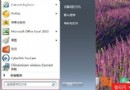
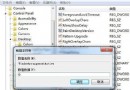
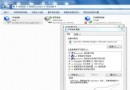
裝過優化大師/魔方等清理工具,刪除了 DriverStore 檔案,導致安裝 SP1 更新時跳出「缺少 Service Pack 需要的一或多個系統元件」。本文提供完整還原方案。
根因:
優化軟體「瘦身」功能誤刪 C:\Windows\System32\DriverStore\FileRepository 內關鍵驅動程式封裝,SP1 安裝驗證失敗。
解決步驟:
- 下載對應版本 DriverStore 備份包:
32 位元:113 MB / 64 位元:194 MB(文中提供下載連結)。
- 解壓縮備份包。
- 取得 FileRepository 資料夾控制權:
右鍵 C:\Windows\System32\DriverStore\FileRepository → 「內容」→「安全性」→「進階」→「擁有者」→ 改為 Administrators/目前使用者 → 勾選「取代子項目」 → 套用。
或用魔方「右鍵選單自訂」加入「管理員取得所有權」選單項目,右鍵資料夾一鍵取得權限。
- 複製檔案還原: 將解壓後的 FileRepository 內容複製/剪貼到原路徑,遇同名檔案選「略過」或「覆蓋」。
- 若仍提示權限不足,重複步驟 3 取得權限後再試。
- 完成後重新執行 SP1 安裝(離線包或 Windows Update),即可順利通過。
簡化版(網友實測有效):
直接將下載解壓的檔案複製到 C:\Windows\System32\DriverStore\FileRepository,跳過同名檔,然後裝 SP1,也能成功。
⚠ 提醒:
- 修改系統資料夾權限與複製檔案有風險,操作前建議建立還原點。
- 盡量避免使用激進的系統優化/清理工具,保留 DriverStore 完整性。
- 正版 Windows 7 享有官方更新支援,建議透過 Windows Update 線上安裝 SP1。