為何要升級?旗艦版獨有優勢
- Aero 桌面幻燈片切換、Aero 搖晃最小化
- 內建截圖工具、便箋
- 進階備份功能
- Windows Media Center
- Windows XP Mode(虛擬化 XP 環境):無需雙系統即可跑舊軟體,相容性大增
- 多國語言介面包(MUI)支援
升級前提與限制
- 必須逐級升級:家用入門版 → 家用進階版 → 專業版/旗艦版,不可跨級。
- 全程需聯網驗證、下載升級元件。
- 建議接上電源、電池充滿,避免斷電導致系統損壞。
- 約需 30~40 分鐘,含重啟數次。
實際操作步驟
第一階段:家用入門版 → 家用進階版
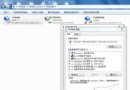
- 開始功能表搜尋並開啟 Windows Anytime Upgrade(所有程式中必有)。
- 選擇「輸入產品金鑰升級」。
- 輸入序列號:
27GBM-Y4QQC-JKHXW-D9W83-FJQKD(家用入門版→家用進階版專用)。
- 驗證通過後自動下載升級套件、安裝更新、重啟完成。耗時約 20 分鐘。
第二階段:家用進階版 → 旗艦版
- 同樣開啟 Windows Anytime Upgrade。
- 輸入旗艦版升級序列號(任一組):
6K2KY-BFH24-PJW6W-9GK29-TMPWP22TKD-F8XX6-YG69F-9M66D-PMJB
- 流程同上,因補較少,約 10 分鐘完成。
升級後驗證
- 右鍵「電腦」→「內容」確認版本顯示「Windows 7 旗艦版」。
- 啟用 XP Mode、切換多國語言、使用進階備份等旗艦版專屬功能。
- 系統仍為正版授權,享受微軟更新支援。
避坑提醒
- 網路上流傳的「旗艦版直升序號」在家用入門版上無效,必須分兩階段。
- 升級過程中不可斷網、斷電、強制關機。
- 若系統為 OEM 預裝,升級後授權綁定主機板,更換主機板需重新啟用。
- 建議升級前建立系統映像備份,以防萬一。
這招「免費、合法、保留資料」升級法,專治廠商預裝低版本 Win7,筆電買回家第一件事就該做!