Win7 搜尋框打字沒反應、找不到檔案?常見兩大原因:權限不足、搜尋服務被關閉。依序排查即可恢復。
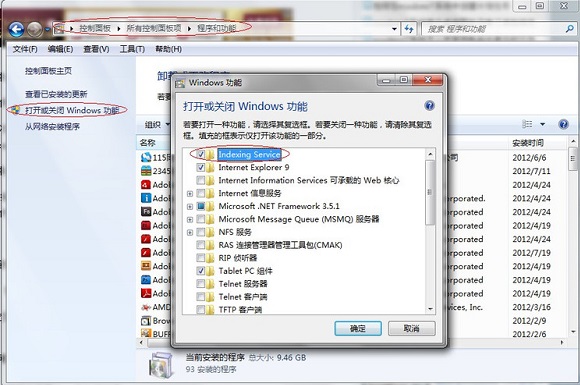
services.msc) 確認 Windows Search 狀態為「執行中」、啟動類型「自動」。使用優化軟體時**取消勾選「停用搜尋/索引服務」**,或改用手動清理暫存檔/登錄表等安全項目。
開啟搜尋服務,檔案秒找回來!
Win7 手寫數學公式新招:Windows Journal 手寫 → 數學輸入面板識別修正 → 插入文件
Windows 7 啟用 Aero 玻璃特效完整指南:驅動、評分與設定
Windows 7 vs Vista 硬碟讀寫速度實測:讀取提升 28-52 MB/s,寫入爆發速度增 20 MB/s
Windows 7 建立標準使用者帳號完整教學:受限權限保護系統安全,適合家人、訪客使用
IPv4/IPv6/IPv9 協定深度解析:位址耗盡、IPv6 優勢、IPv9 爭議與中國推進現狀
在 Windows 7 安全模式下安裝顯示卡驅動程式解決黑畫面問題