準備工作
- Win7 ISO 映像檔(文中使用 Win7 OEM 33in1 32/64bit)。
- 容量 ≥ 4GB 的 USB 隨身碟(資料請先備份)。
方案一:純指令模式(diskpart,無需額外軟體)
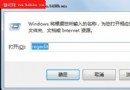
- 以管理員身分執行
cmd。
- 依序輸入:
diskpart
list disk                 # 找出隨身碟磁碟編號(如 Disk 1)
select disk 1             # 選取隨身碟
clean
create partition primary
select partition 1
active
format fs=fat32 quick     # 加 quick 加速
assign
exit
- 關閉視窗,拔插隨身碟一次。
- 用 WinRAR/7-Zip 開啟 ISO,將所有檔案複製到隨身碟根目錄即可。
方案二:UltraISO 燒錄(圖形化,適合新手)
- 開啟 UltraISO → 「檔案」→「開啟」選取 ISO。
- 「啟動」→「寫入硬碟映像」→ 硬碟磁碟機選擇隨身碟 → 寫入方式 USB-HDD+ → 「寫入」。
- 完成即可開機安裝。
也可使用廠商專屬量產工具將隨身碟量產為 USB-CDROM 模式,相容性更佳。
BIOS 設定與安裝
- 開機進入 BIOS(ThinkPad 按 F1)→ Startup → Boot → 將 USB HDD 設為第一啟動順序 → F10 儲存離開。
- 進入 Win7 安裝程式,依圖形介面逐步操作(語言、授權、選擇「自訂」安裝到目標分區)。
安裝後常見問題與對策
- S 槽(恢復分區)消失: 通常仍存在但無磁碟代號,磁碟管理中指派代號即可看到。
- 驅動程式: 大多自動安裝,少數 PCI 裝置需手動更新(建議用驅動人生/官網驅動)。
- ThinkPad 軟體相容性: 僅電池管理、指紋辨識可用,其他官方軟體多不相容 Win7。
- 無線網路掉線: 更新無線網卡驅動、調整電源管理「允許關閉裝置以節省電源」取消勾選。
- 大蜘蛛(網管軟體)不支援 Win7: 改用其他撥號工具或升級版本。
心得
USB 安裝比光碟快速、攜帶方便,配合 diskpart 指令法無需安裝任何軟體,是系統維護必備技能。安裝後記得啟用 BitLocker 保護隨身碟資料安全。