Windows XP Windows 7 Windows 2003 Windows Vista Windows 綜合教學 Linux 系統教學
Windows 10 Windows 8 Windows 2008 Windows NT Windows Server 電腦軟體教學

Windows 7 IIS 安裝與網站部署完整圖文教學(ASP 傳統網站支援)

編輯:Win7 系統基礎知識

Win7 內建 IIS(網際網路資訊服務),支援 ASP、ASP.NET、PHP 等網站部署。本文以傳統 ASP 網站為例,詳述 IIS 安裝、啟用父路徑、建立站點、綁定 IP/連接埠、多站點管理全流程。

一、安裝 IIS

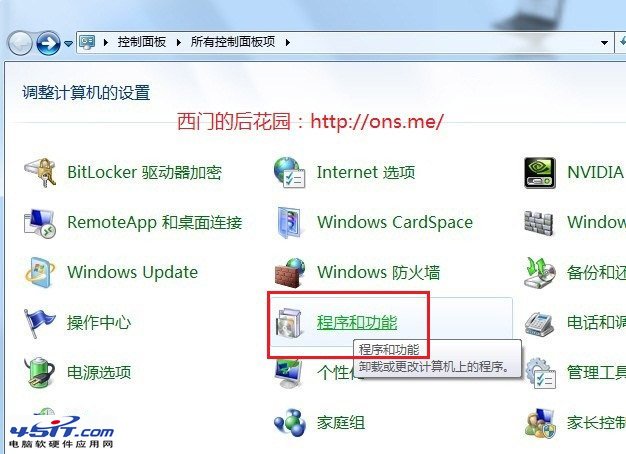
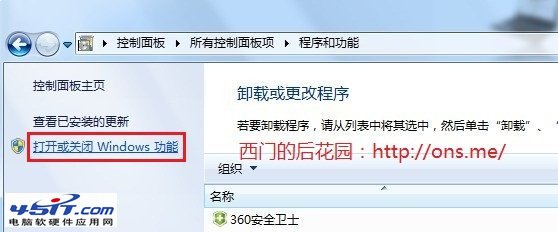
  1. 控制台 →「程式和功能」→ 左側「開啟或關閉 Windows 功能」。
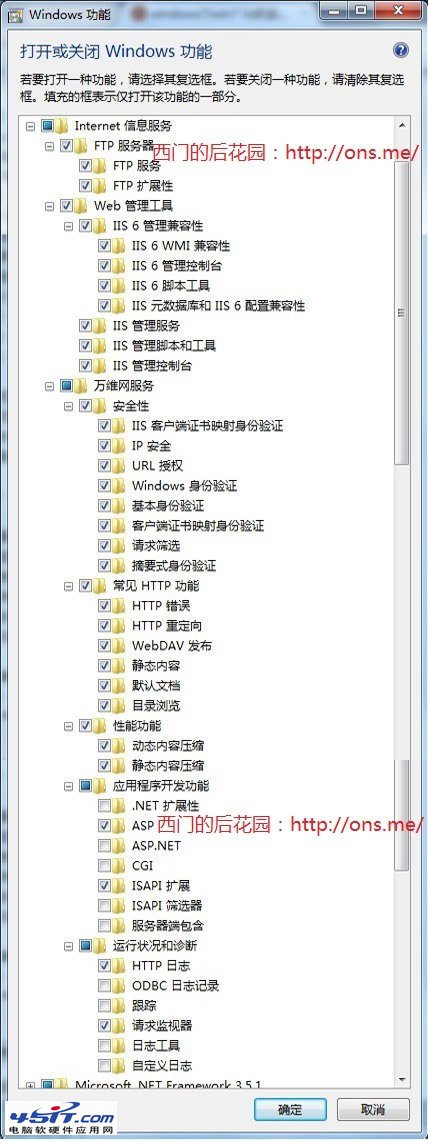
  2. 展開「Internet 資訊服務」→ 勾選:
    • Web 管理工具 → IIS 管理主控台
    • World Wide Web 服務 → 應用程式開發 → ASP、ISAPI 延伸模組、ISAPI 篩選器
    • 常見 HTTP 功能 → 靜態內容、預設文件、目錄瀏覽、HTTP 錯誤、HTTP 重新導向
    • 效能 → 靜態內容壓縮、動態內容壓縮
    • 安全性 → 要求篩選、URL 授權、Windows 驗證
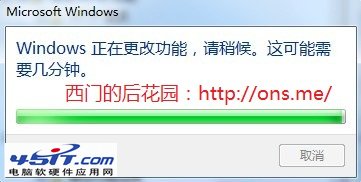
  3. 等待安裝完成。

二、啟用 ASP 父路徑(傳統 ASP 必備)

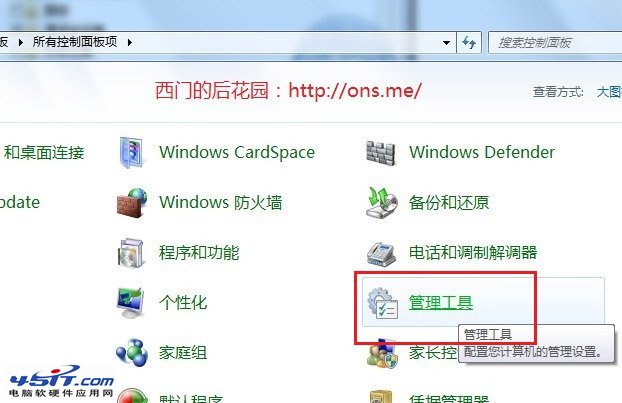
  1. 控制台 →「系統管理工具」→「Internet 資訊服務 (IIS) 管理員」。
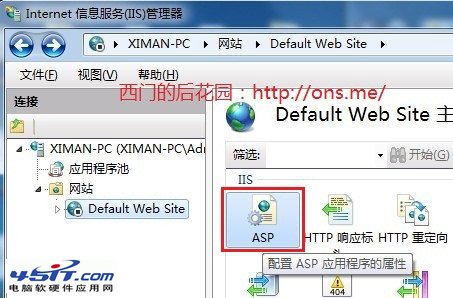
  2. 左側連線選中「Default Web Site」→ 中間雙擊「ASP」。
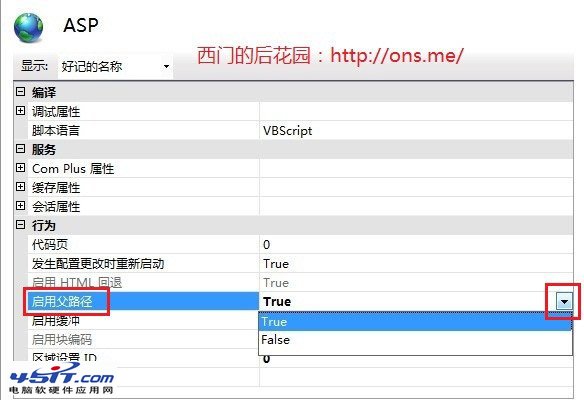
  3. 「啟用父路徑」改為 True → 右側「套用」。

三、設定站點實體路徑

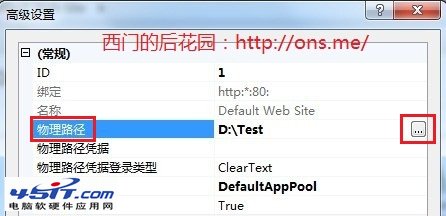
  1. 右側動作欄「進階設定」→「實體路徑」選擇網站資料夾(含 default.asp)。

四、綁定 IP 與連接埠

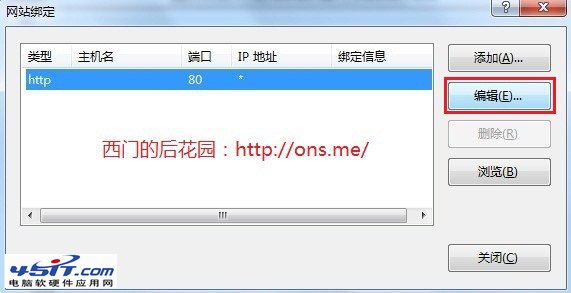
  1. 右側「繫結」→ 選中站點 →「編輯」。
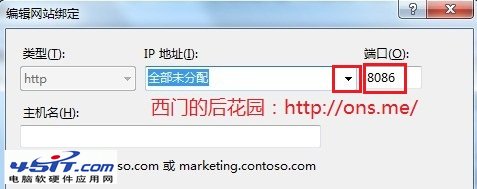
  2. 單機測試:IP 選「所有未指派」,連接埠改非 80(如 8080、8888)。
  3. 區域網路:IP 選本機區網 IP(如 192.168.x.x),連接埠自訂。

五、啟動站點與多站點管理

  1. 右側「啟動」站點 → 「瀏覽網站」驗證。
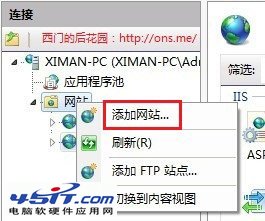
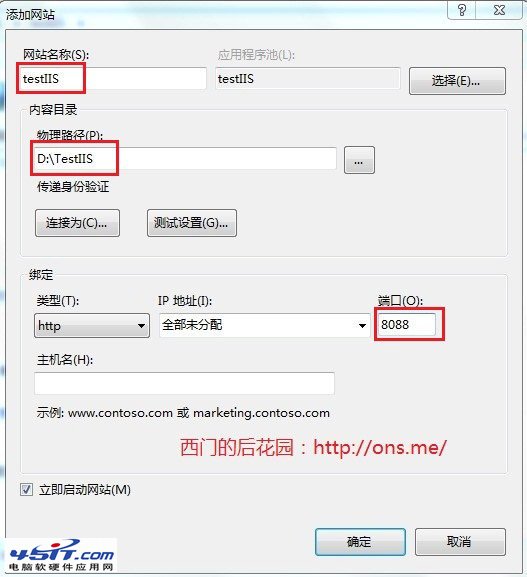
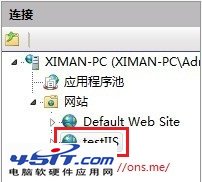
  2. 新增站點:左側「網站」右鍵 →「新增網站」→ 填寫「網站名稱」、「實體路徑」、「連接埠/IP」→ 確定。
  3. 選中新站點即可獨立管理。

建議:常用 IIS 者將管理員捷徑發送至桌面,免去每次進控制台。

Copyright © Windows教程網 All Rights Reserved