Windows XP Windows 7 Windows 2003 Windows Vista Windows 綜合教學 Linux 系統教學
Windows 10 Windows 8 Windows 2008 Windows NT Windows Server 電腦軟體教學

Win7 關閉系統錯誤報告彈窗:登錄修改 DontShowUI=1 靜默上傳錯誤報告

編輯:Win7 系統基礎知識

系統發生錯誤時彈出「發送錯誤報告」對話框,若程式已卡死、CPU 高載,彈窗更拖慢響應。修改登錄 DontShowUI=1 可抑制彈窗,錯誤報告在背景靜默上傳微軟,不干擾使用者操作。

操作步驟

  1. Win+R regedit 開啟登錄編輯器。
  2. 定位:HKEY_LOCAL_MACHINE\SOFTWARE\Microsoft\Windows\Windows Error Reporting(或搜尋 DontShowUI 更快)。
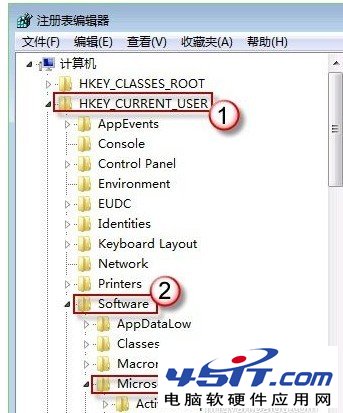
  3. 右側找 DontShowUI(DWORD),雙擊將數值從 0 改為 1。
  4. 若無此值,右鍵空白處 → 新增 DWORD (32位元) → 命名 DontShowUI → 數值 1。
  5. 關閉登錄編輯器,即時生效。

效果與權衡

  • 優點:錯誤發生時無彈窗干擾,CPU 不再因對話框飆高,背景上傳佔用極低記憶體。
  • 缺點:使用者無法選擇「不傳送」,重要錯誤可能延遲被微軟發現(但微軟仍收到報告)。
  • 建議:配合「動作中心」→「問題報告設定」→ 勾選「自動檢查解決方案」,讓系統嘗試自動修復常見錯誤。

適合追求流暢體驗、信任微軟錯誤回報機制的進階使用者。

Copyright © Windows教程網 All Rights Reserved