Win7 顯卡硬體加速設定隱藏較深,依序:桌面右鍵「個人化」→ 底部「顯示」→「調整解析度」→「進階設定」→「疑難排解」標籤 →「變更設定」→ 拖動「硬體加速」滑桿調整等級。
詳細步驟
- 桌面空白處右鍵 → 「個人化」。
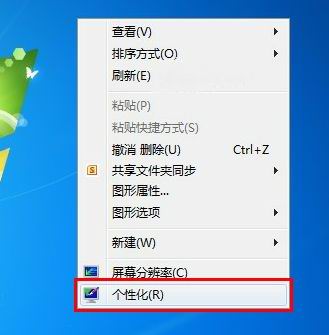
- 視窗底部點選「顯示」。
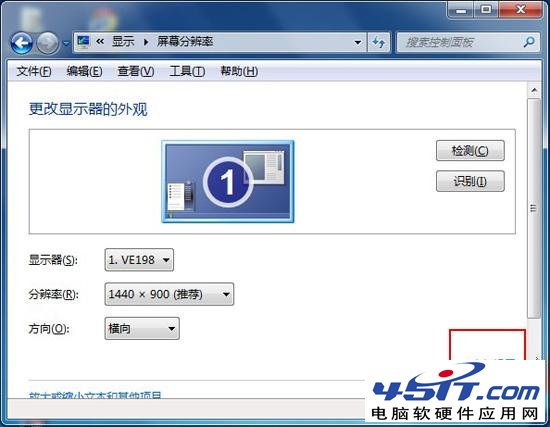
- 左側/下方點選「調整解析度」。
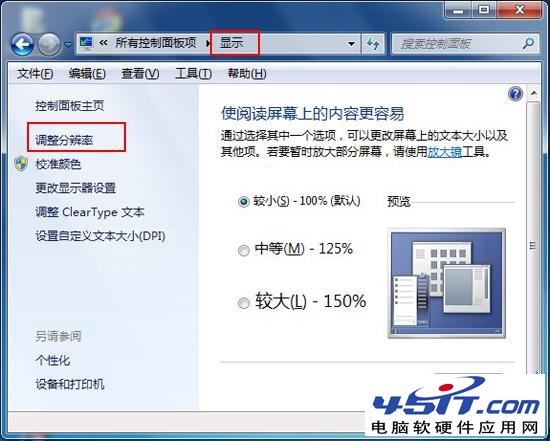
- 點選「進階設定」。
- 切換到「疑難排解」標籤 → 點選「變更設定」。
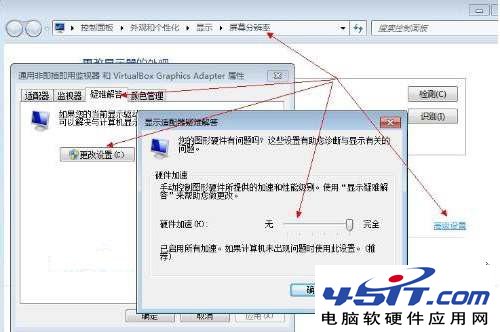
- 拖動滑桿:
- 最左「無」:完全停用硬體加速(相容舊軟體/除錯用)。
- 最右「完整」:啟用所有硬體加速(預設)。
- 中間階層:部分加速。
- 確定套用,部分變更需重開機生效。
適用情境
- 舊版遊戲/軟體畫面異常、閃爍、當機 → 嘗試降低/停用硬體加速。
- 瀏覽器網頁渲染異常 → 瀏覽器設定中另行調整硬體加速(Chrome: chrome://settings/system)。
- 影片播放綠屏/花屏 → 更新顯卡驅動優先,必要時調整此滑桿。
現代顯卡驅動多自動管理加速等級,手動調整機會較少,但遇到相容性問題時此路徑可快速定位。