Windows XP Windows 7 Windows 2003 Windows Vista Windows 綜合教學 Linux 系統教學
Windows 10 Windows 8 Windows 2008 Windows NT Windows Server 電腦軟體教學

筆記本 Win7 遊戲無法全螢幕?四大顯晶片廠商解決方案:登錄/ATI/NVIDIA/Intel 設定全覆蓋

編輯:Win7 系統基礎知識

Win7 筆記本玩遊戲畫面置中、兩側黑邊無法全螢幕,因顯示驅動與縮放模式預設不符。提供四大廠商通用/專屬解決方案。

方法一:通用登錄修改 (適用多數情況)

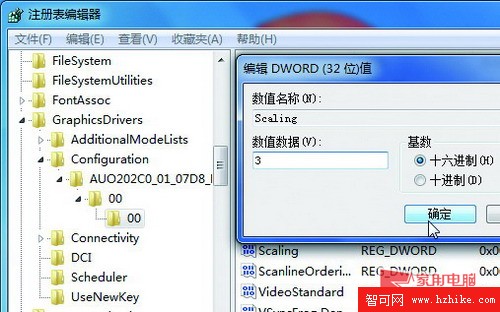
  1. regedit → HKEY_LOCAL_MACHINE\SYSTEM\ControlSet001\Control\GraphicsDrivers\Configuration
  2. 展開所有子項,雙擊右側 Scaling,值從 4 改為 3。

登錄 Scaling 值修改

方法二:ATI/AMD 顯示卡 — Catalyst Control Center

「筆記本面板屬性」 → 「屬性」 → 「面板設定」 → 選 「調整影像比例 - 整個面板」。
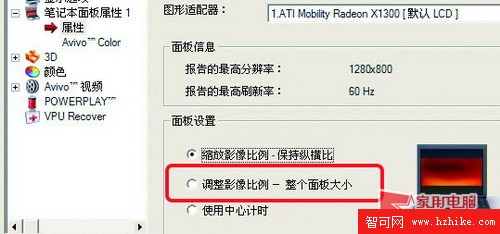
ATI 面板縮放設定

方法三:NVIDIA 顯示卡 — NVIDIA Control Panel

「顯示」 → 「調整桌面大小與位置」 → 選 「使用 NVIDIA 縮放功能」 → 套用。
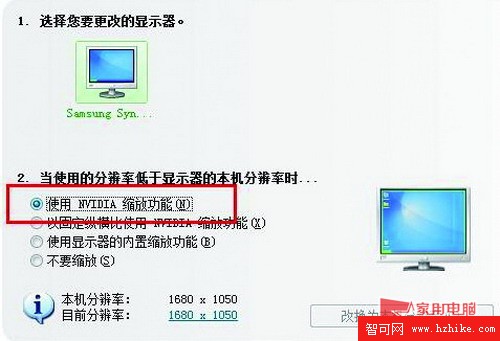
NVIDIA 縮放設定

方法四:Intel 顯示晶片

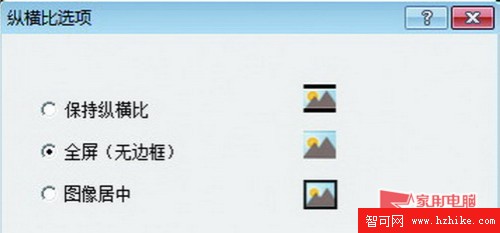
  • GMA 950:「顯示設定」 → 「縱橫比選項」 → 「全螢幕 (無邊框)」。
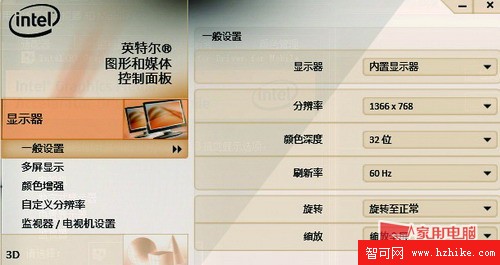
  • GMA X4500:「圖形屬性」 → 「顯示器」 → 「縮放」 → 「縮放全螢幕」。

Intel 縱橫比設定 Intel 顯示器縮放設定

補充建議

上網本解析度低,全螢幕後畫面仍不全,建議手動提高顯示解析度。Win7 與顯示驅動相容性問題導致此現象,上述方法可逐一嘗試至解決。

Copyright © Windows教程網 All Rights Reserved