安裝多款可開啟同一檔案類型的軟體(如多個影片播放器、圖片檢視器),Windows 7 有時會「聰明反被聰明誤」,預設開啟程式不是你想要的。只要明確告訴系統偏好,它就會乖乖聽話。本文教你建立檔案關聯,讓雙擊開檔永遠叫對程式。
設定步驟(以圖片檔為例):
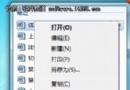
- 開啟存放圖片的資料夾,右鍵任一圖片檔 → 「開啟方式」 → 「選擇預設程式」。
- 在「建議的程式」中選擇慣用軟體(如 Windows 相片檢視器、IrfanView、XnView 等)。
- 若清單無所需程式:點選「其他程式」展開 → 仍無則點「瀏覽」手動定位 .exe 執行檔。
- 關鍵步驟: 勾選 「一律使用選取的程式開啟這類檔案」 → 按「確定」。
進階:系統找不到開檔程式?
在「選擇預設程式」視窗點選「在網路上尋找合適的程式」,Windows 7 會連線微軟資料庫推薦可開啟該副檔名的軟體並提供下載連結。
驗證與管理:
- 設定完成後,該類型所有檔案雙擊即用指定程式開啟。
- 未來想變更:同樣路徑重新選擇即可覆蓋。
- 批次管理所有關聯:「控制台」→「程式」→「預設程式」→「設定關聯」。
花 1 分鐘設定好預設開啟程式,以後每天省下無數次「右鍵→開啟方式」的麻煩,長期回報率極高!