Windows 7 為了方便快速存取,會在多處記錄檔案與程式使用紀錄。若需保護隱私或整理環境,必須從四個層面徹底清除,避免遺漏。
滑鼠右鍵點擊工作列程式圖示 → 在跳躍清單中右鍵欲刪除項目 → 選擇「從清單中移除」。
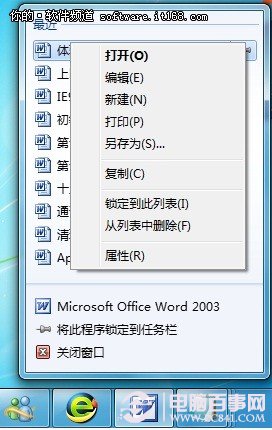
將滑鼠游標停留在開始選單上方釘選程式圖示 → 右鍵清單項目 → 選擇「從清單中移除」。
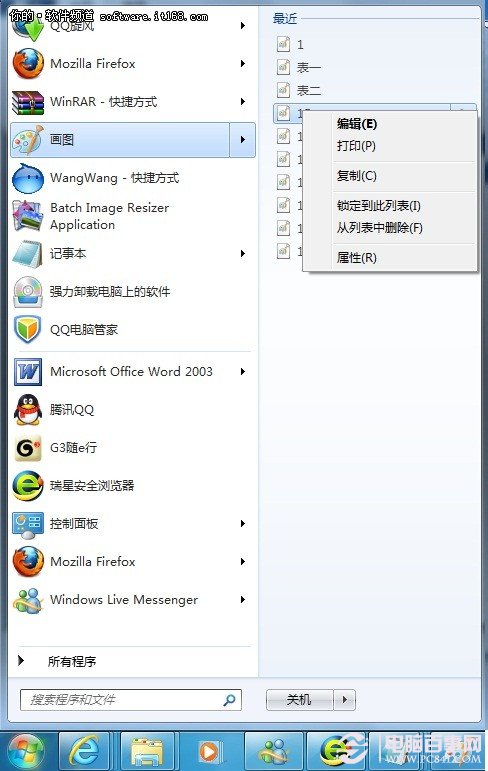
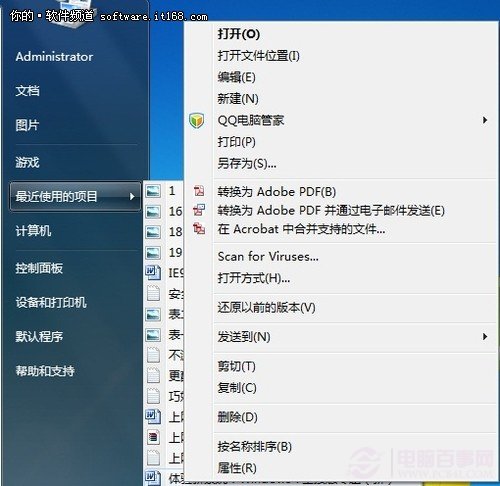
開始選單 → 「最近使用的項目」 → 右鍵逐項刪除,或清空整個清單。
此資料夾儲存各應用程式的詳細跳躍清單資料(含檔案路徑、時間戳),位置較深:
%APPDATA%\Microsoft\Windows\Recent\AutomaticDestinations 按 Enter。1b4dd67f29cb1162.automaticDestinations-ms),每個對應一個應用程式。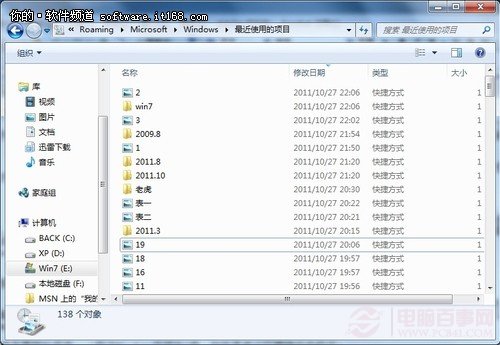
清除上述四處後,部分應用程式(如 Office、文字編輯器)內部「檔案」選單的最近開啟清單可能仍保留紀錄,需在各應用程式內部設定中另行清除,方能做到不留痕跡。
Windows 7 硬碟安裝三法:NT6 HDD Install、手動 BCD、AUTORUN 直裝
Windows 7 安裝銳捷認證客戶端無網路訪問權限:複製 PCAMp50a64.sys 和 PCASP50a64.sys 到系統驅動目錄
Win7 低配電腦加速指南:手動精簡 20 項系統服務,開機從 58 秒降到 50 秒
Windows 7 缺少 Telnet 用戶端?控制台啟用 Windows 功能一鍵安裝 + 防火牆安全設定
善用 netstat 指令化身 Windows 7 安全高手:連線監控、服務稽核、帳號稽核三大實戰技法
安裝 Windows 7 系統注意事項 (二):驅動備份資料夾、Windows.old 保護、硬碟容量建議