Windows XP Windows 7 Windows 2003 Windows Vista Windows 綜合教學 Linux 系統教學
Windows 10 Windows 8 Windows 2008 Windows NT Windows Server 電腦軟體教學

Win7 護眼雙重奏:設定豆綠色視窗背景 + 排程任務定時提醒休息

編輯:Win7 系統基礎知識

長時間面對螢幕易造成視覺疲勞、乾眼症、近視加深。Windows 7 內建兩項功能可構建**「護眼雙重奏」**:**自訂視窗背景色為醫學推薦的豆綠色 (RGB 205, 205, 85? 實為色調 85、飽和度 123、亮度 205)** + **排程任務定時彈出休息提醒**,零成本打造護眼環境。
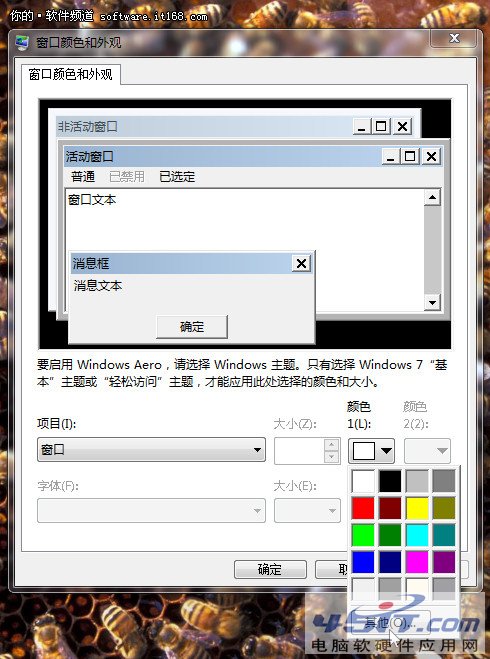
第一重奏:設定系統級護眼綠色背景

  1. 桌面右鍵 → 「個人化」 → 「視窗色彩」 → 「進階外觀設定」。
    進階外觀設定
  2. 「項目」選「**視窗**」 → 「色彩」選「**其他**」。
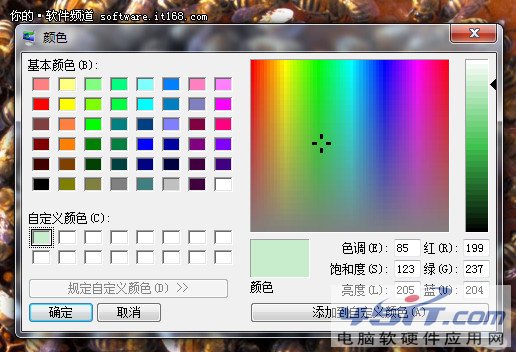
  3. 在色彩選擇器中輸入 **HSL 值**:
    **色調 (Hue):85**
    **飽和度 (Sat):123**
    **亮度 (Lum):205**
    設定HSL數值
  4. 連續確定儲存。所有系統視窗 (總管、記事本、Word、IE 輸入框等) 白色背景瞬間變為**柔和豆綠色**,有效降低藍光刺激、減輕視覺疲勞。
    效果展示

※ 此設定影響範圍:所有使用系統標準視窗類別的應用程式。Chrome/Firefox/Edge 等自行繪製 UI 的瀏覽器**不受影響**,需另裝護眼擴充功能 (如 Dark Reader、護眼模式)。
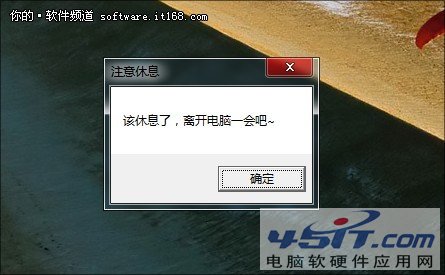
第二重奏:排程任務定時彈出休息提醒

  1. Win → 輸入「排程工作」/「Task Scheduler」 → Enter。
  2. 右側動作窗格 → 「**建立基本工作...**」
    建立基本工作
  3. 名稱:`定時休息提醒` → 下一步。
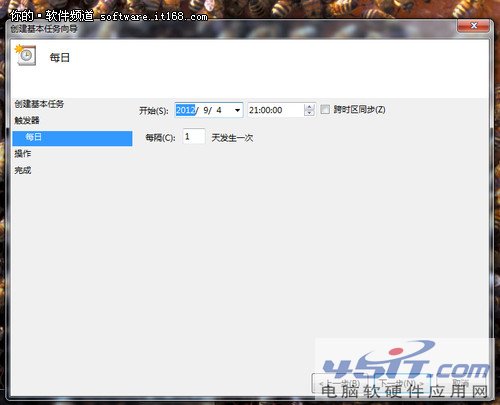
  4. 觸發條件:「**每天**」 → 開始時間設為上班/用電腦時間 (如 09:00) → 下一步。
  5. 動作:「**啟動程式**」 → 程式/指令碼:msg → 參數:* /time:30 "該休息了!離開螢幕眺望遠方 20 秒,保護視力!" → 下一步 → 完成。
    ※ msg * 向目前工作階段所有使用者發送訊息框,/time:30 30 秒自動關閉。
  6. **進階:設定重複提醒** (每小時一次):
    雙擊剛建立的任務 → 「觸發條件」頁籤 → 編輯 → ☑ **重複工作間隔:** `1 小時` → 持續時間:**`無限期`** → 確定。
    設定重複間隔

醫學依據與效果

  • 🟢 **豆綠色 (約 550 nm 波長)**:眼科醫學公認「視力保護色」,降低睫狀肌調節緊張、減少藍光 (400-450 nm) 視網膜光化學損傷風險。
  • ⏰ **20-20-20 法則**:每 20 分鐘 → 看 20 英尺 (6 公尺) 外物體 → 20 秒。排程任務每小時提醒一次為最低頻度,建議改為 **30 分鐘** 間隔 (`重複工作間隔: 30 分鐘`)。
  • 💡 **綜合建議**:搭配螢幕硬體低藍光模式、環境燈光補充 (避免螢幕為唯一光源)、定時滴眼液、戶外活動,效果最佳。

進階自動化:PowerShell 一鍵部署


# 建立護眼綠色主題 (需匯入 .theme 檔或手動設定)
# 建立排程任務
$action = New-ScheduledTaskAction -Execute 'msg' -Argument '* /time:30 "該休息了!眺望遠方 20 秒!"'
$trigger = New-ScheduledTaskTrigger -Daily -At 9am -RepetitionInterval (New-TimeSpan -Minutes 30) -RepetitionDuration ([TimeSpan]::MaxValue)
Register-ScheduledTask -TaskName "EyeCareReminder" -Action $action -Trigger $trigger -Description "護眼定時提醒 20-20-20"

Win7 內建功能即可構建零成本護眼環境:系統級綠色背景降低持續刺激,排程任務強制打破專注狀態,雙管齊下守護視力健康!

Copyright © Windows教程網 All Rights Reserved