SSD 普及後,正確安裝 Windows 7 關鍵在於 **4K 扇區對齊** 與 **TRIM 指令支援**。未對齊會導致單一檔案分散寫入多達 8 個閃存區塊,嚴重降低讀寫效能與壽命。本文整理三種安裝方案與核心避坑指南。
| 方法 | 原理 | 適用場景 | 難度 |
|---|---|---|---|
| **Win7 安裝介面分區** | 安裝程式自動按 1 MB (2048 扇區) 對齊建立分區 | 全新安裝、願意重新分區 | ⭐ 最簡單 |
| **DiskGenius (磁碟精靈) 分區** | 手動指定「柱面/磁頭/扇區」或「起始扇區 2048」建立對齊分區 | 需保留資料、多重開機、PE 環境操作 | ⭐⭐ 進階 |
| 方案 | 流程 | 優點 | 缺點 | 推薦指數 |
|---|---|---|---|---|
| **1. Win7 安裝光碟/USB 完整安裝** | 啟動安裝 → 分區 (自動 4K 對齊) → 複製檔案 → 設定 → 完成 | 最乾淨、相容性最好、自動啟用 TRIM、系統穩定 | 耗時最長 (20-40 分鐘)、需重新安裝所有軟體 | ⭐⭐⭐⭐⭐ |
| **2. DOS/PE 下 Ghost 還原映像檔** | 預先分區 (DiskGenius 對齊) → Ghost 還原 *.gho → 修啟動 | 極快 (5-10 分鐘)、含驅動/軟體預裝 | **必須預先手動對齊分區**、硬體變動需重新封裝、SID 衝突風險 | ⭐⭐⭐ |
| **3. 离线 WinPE + Ghost + DiskGenius 一站式** | 啟動 WinPE → DiskGenius 對齊分區 → Ghost 還原 → 修啟動 | 分區與還原同環境完成、可即時驗證對齊 | 需製作客製化 WinPE、技術門檻較高 | ⭐⭐⭐⭐ |
Windows 7 USB/DVD Download Tool (微軟官方) 或 Rufus (UEFI/BIOS 雙模)。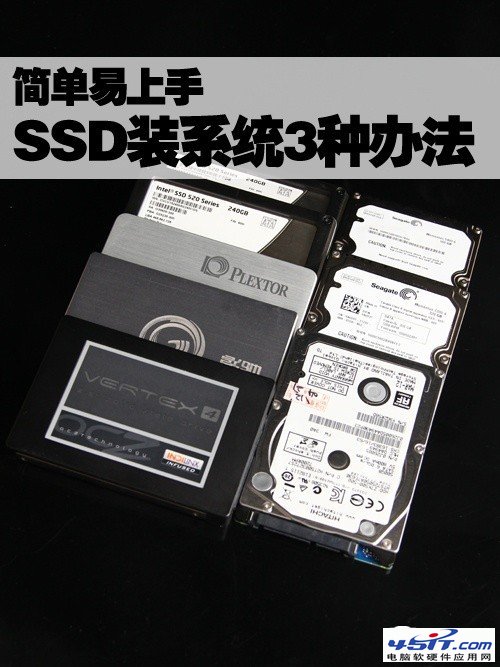
winsat formal 觸發 WEI 評估 → 自動啟用 TRIM 排程 (每週執行)。msinfo32 → 元件 → 儲存裝置 → 磁碟 → 「分區啟始位移」應為 **1048576 (1 MB)** 的倍數。wmic partition get BlockSize, StartingOffset, Name, Index → StartingOffset % 4096 == 0。**方案 1 (原生安裝 + AHCI + 自動 4K 對齊) 為最佳實踐**,乾淨、穩定、效能最優。方案 2/3 適用於大量部署、備份還原場景,**核心鐵律:分區必須 4K 對齊、SATA 必須 AHCI、固件必須最新**。三條紅線守住,SSD 才能發揮極速實力!