Windows XP Windows 7 Windows 2003 Windows Vista Windows 綜合教學 Linux 系統教學
Windows 10 Windows 8 Windows 2008 Windows NT Windows Server 電腦軟體教學

U極速 USB 安裝 Windows 7 完整圖文教學:從製作啟動碟到驅動初始化全流程

編輯:Win7 系統基礎知識

U極速一鍵 USB 裝 Win7 教學,涵蓋啟動碟製作、ISO 放置、BIOS 設定 USB 啟動、PE 環境自動佈署 Ghost、驅動初始化等完整步驟,適合新手跟隨操作。

準備工作

  1. 4GB+ USB 隨身碟。
  2. U極速/老毛桃/大白菜等工具製作 USB 啟動碟 (參考 U極速製作教學)。
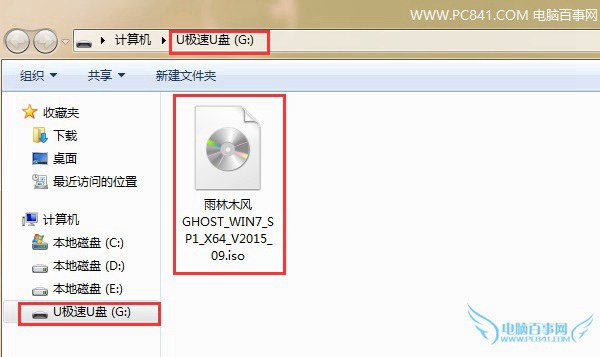
  3. 下載對應位元數的 Win7 ISO (內存 >4GB 用 64位,≤4GB 用 32位) 放入 USB 根目錄。

安裝步驟

  1. 插入 USB,重啟電腦,進入 BIOS 或按啟動熱鍵設定 USB 為第一啟動順序 (參考 各品牌啟動熱鍵大全)。
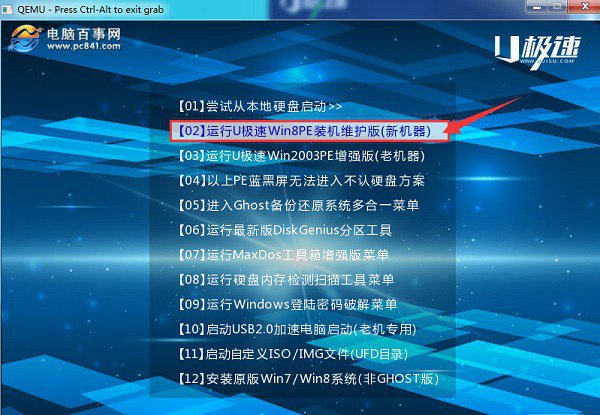
  2. 進入 U極速主選單,選「02 運行 U極速 Win8PE 裝機維護版」 (新機型建議) → Enter。
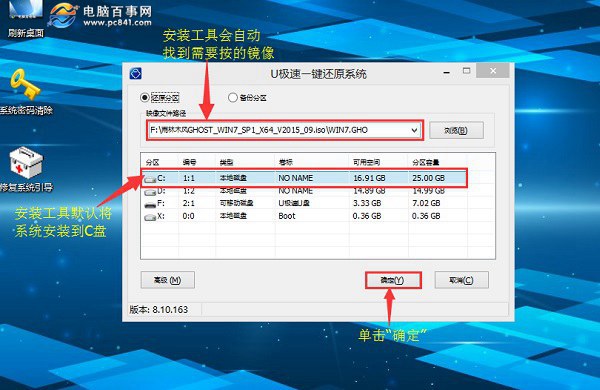
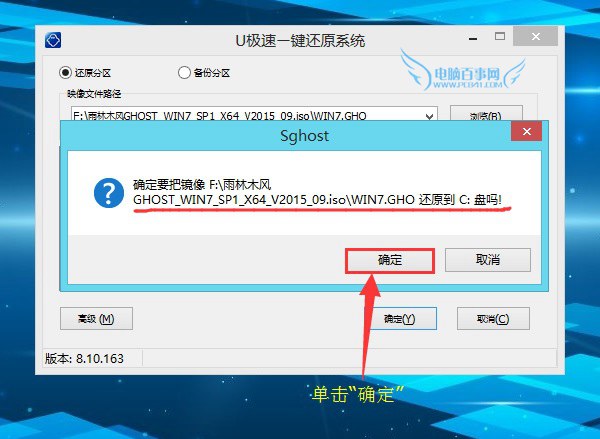
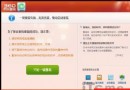
  3. PE 桌面自動彈出「U極速一鍵還原系統」工具,自動掃描 USB 內 ISO → 選擇系統安裝分區 (通常 C槽) → 「確定」。
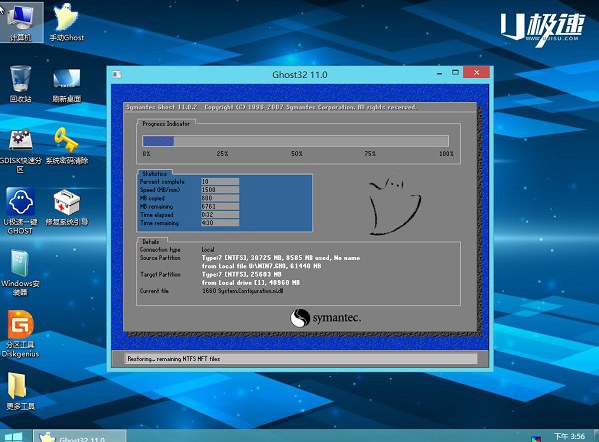
  4. 確認提示再次「確定」 → 工具自動格式化分區 → 釋放 Ghost 映像至硬碟。
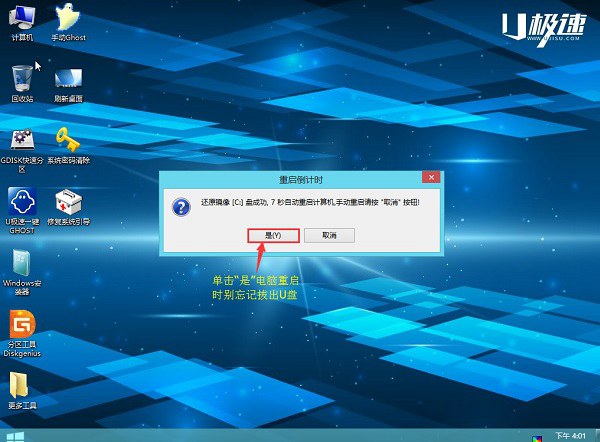
  5. 進度條跑完彈出「是」 → 點擊「是」立即拔除 USB (防止再次進入 PE) → 電腦自動重啟。

後續初始化 (全自動)

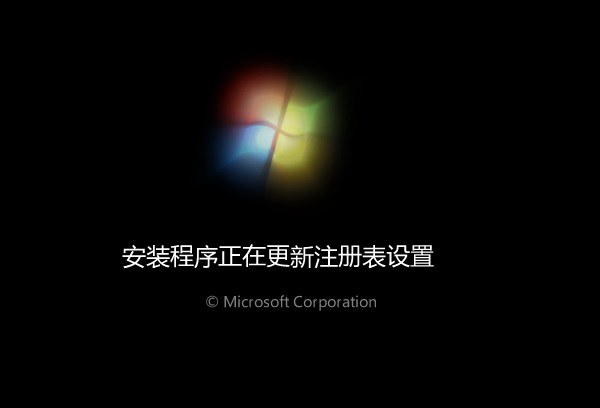
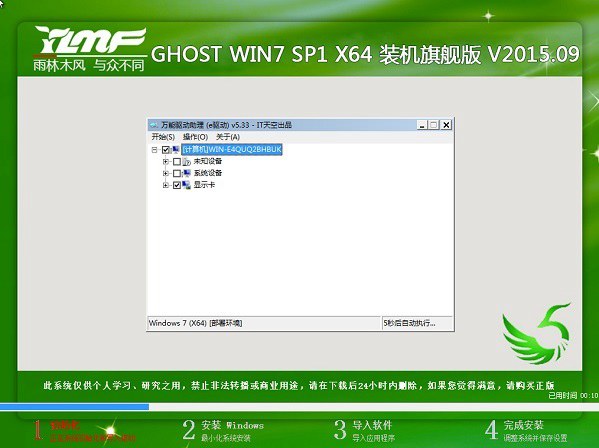
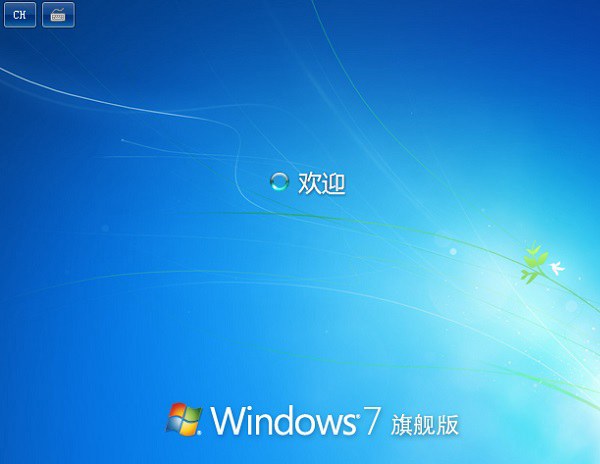
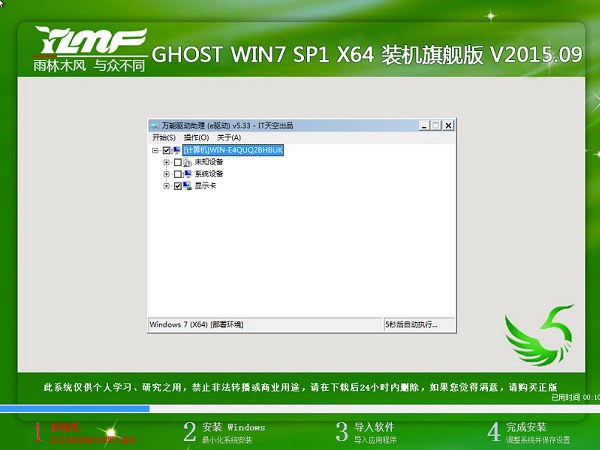
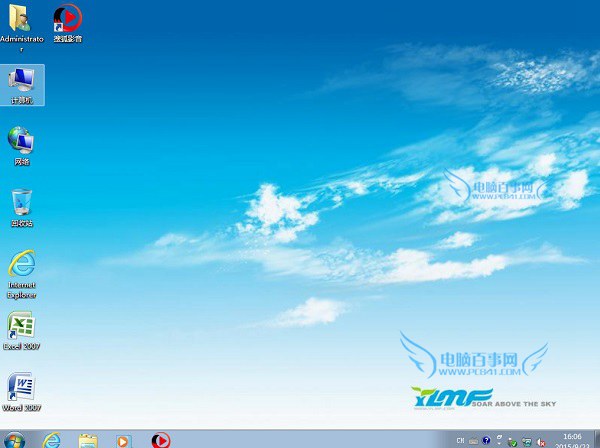
  • 首次進入桌面前會自動安裝硬體驅動、重啟數次、完成 OOBE 設定,過程無需人工干預,耐心等待即可。

關鍵提醒

  • Ghost 版系統已預裝常用驅動/軟體,純淨版請用官方 ISO + nt6 hdd installer (參考 3067 號)。
  • 安裝過程中點擊「是」後立即拔 USB,否則重啟又進 PE 造成循環。
Copyright © Windows教程網 All Rights Reserved