一時手滑刪錯檔案?Windows 7 內建時光機讓你輕鬆回溯
不小心刪除了重要檔案,連回收站也一併清空了?別慌,Windows 7 的「系統保護」功能其實就是一台隱形時光機。只要事先啟用並建立還原點,就能讓遺失的資料「起死回生」。
實戰演練:從資料夾屬性還原舊版本
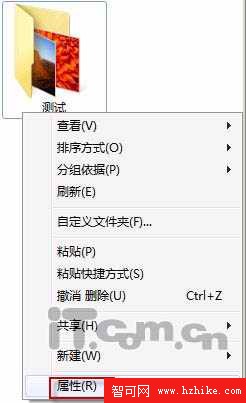
假設 E 槽的「測試」資料夾原本有 7 張圖片,誤刪 2 張且已清空回收站。請依照以下步驟操作:
- 右鍵點擊該資料夾,選擇【屬性】。
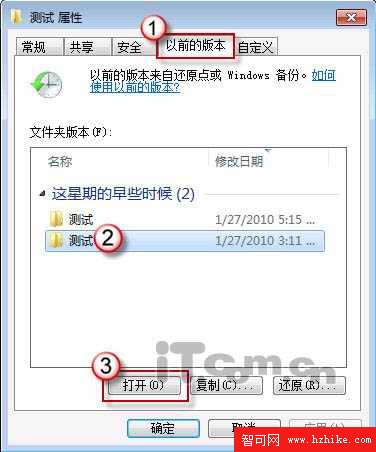
- 切換到【以前的版本】索引標籤,系統會列出所有可用的還原點(若有多個,請依日期選擇最合適的)。
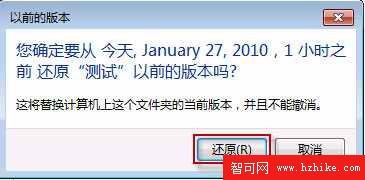
- 點擊【還原】,並在跳出的確認視窗中再次點擊【還原】。
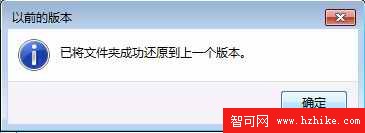
- 完成後一路按【確定】離開,被刪除的圖片就會原地復活。
只想救回特定檔案?用「開啟」再複製貼上
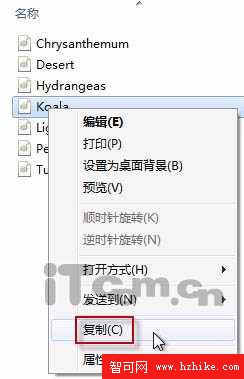
若資料夾內檔案眾多,僅需找回其中幾個,請在【以前的版本】頁籤選好還原點後,按【開啟】而非【還原】。隨即會開啟該時間點的資料夾快照,直接在裡面複製目標檔案,再貼回原位或其他資料夾即可。
關鍵在於「建立還原點」—— 別讓保護機制空轉
上述招式的前提是系統已建立還原點。若從未啟用「系統保護」,一切免談。請花幾分鐘完成以下設定,為資料穿上保護衣:
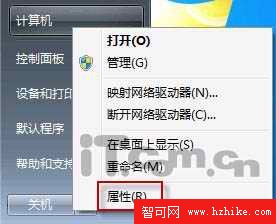
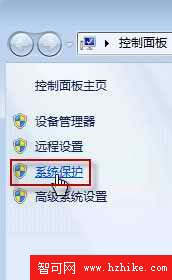
- 右鍵【電腦】→【屬性】→ 左側選【系統保護】。
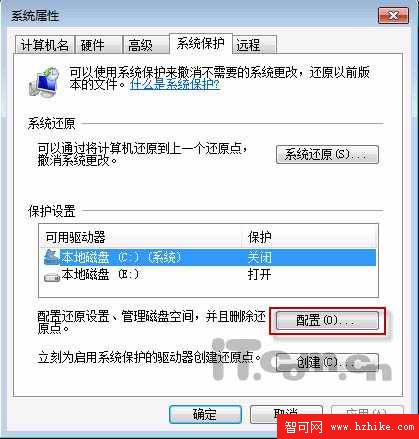
- 在「保護設定」區選擇欲保護的磁碟(如 C 槟),點【設定】。
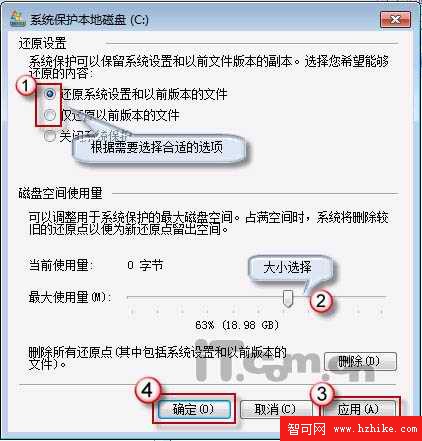
- 勾選【還原系統設定及舊版本檔案】(非系統碟可選【僅還原舊版本檔案】),調整最大使用空間,按【套用】→【確定】。
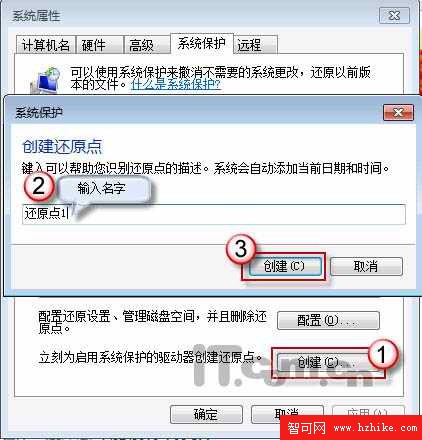
- 回到系統保護視窗,點【建立】,輸入易識別的名稱(如日期或「安裝 Office 前」),再按【建立】。
小叮嚀
- 還原資料夾會將整個資料夾恢復到該時間點,還原點之後的修改將遺失,操作前請先備份最新版本。
- 還原點非一勞永逸,建議定期手動建立,或確保系統自動建立機制正常運作。
掌握這招,下次手滑刪檔也能從容應對,Windows 7 內建的「後悔藥」其實就藏在系統保護裡。