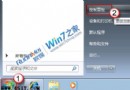
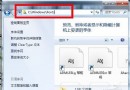
Win 7 專業版/企業版/旗艦版內建群組原則編輯器,是系統安全調校的核心工具。本文系統整理四大面向實用策略:磁碟機存取控制、移動裝置執行封鎖、IE 瀏覽器加固、軟體限制原則,打造多層次防禦體系。
路徑:使用者設定 → 系統管理範本 → Windows 元件 → Windows 檔案總管 → 隱藏「我的電腦」中這些指定的磁碟機 → 啟用 → 選擇要隱藏的磁碟機
效果:資源管理器不顯示圖示,但仍可透過路徑直接存取、程式可正常讀寫。
路徑:使用者設定 → 系統管理範本 → Windows 元件 → Windows 檔案總管 → 防止從「我的電腦」存取磁碟機 → 啟用 → 選擇磁碟機
效果:嘗試開啟提示「受限制」,需將原則改回「未設定」才能存取。
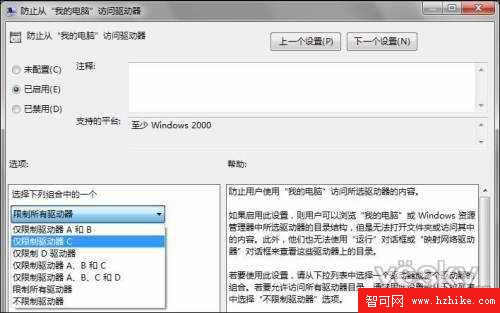
防止他人修改原則:建立標準使用者帳號(無權開啟 gpedit.msc)供日常使用。
路徑:電腦設定 → 系統管理範本 → 系統 → 可移動儲存裝置存取 → 可移動磁碟:拒絕執行權限 → 啟用
效果:USB 隨身碟/行動硬碟上的 .exe/.scr/.bat 等可執行檔無法直接執行,病毒透過 Autorun/誘導點擊傳播徹底斷絕。需執行時複製到本機硬碟即可。
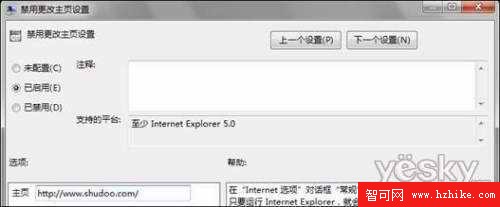
路徑:使用者設定 → 系統管理範本 → Windows 元件 → Internet Explorer → 停用變更首頁設定 → 啟用 → 「選項」輸入預設首頁網址
路徑:使用者設定 → 系統管理範本 → Windows 元件 → Internet Explorer → Internet 控制台
依序啟用:
效果:開啟「網際網路選項」直接彈出「受限制」錯誤,徹底杜絕惡意軟體竄改 IE 設定。
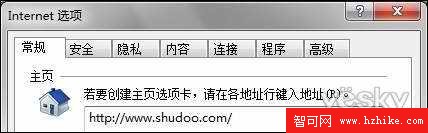
啟用「停用一般頁」後,其他 IE 原則(如停用變更首頁)即屬多餘,因一般頁已不存在。
電腦設定 → Windows 設定 → 安全性設定 → 軟體限制原則 → 右鍵「建立軟體限制原則」bat、reg 等vbs、ps1)效果:雙擊 .bat/.reg 檔直接被阻擋,病毒利用批次檔/登錄檔竄改系統失效。
QQ.exe → 自動產生唯一雜湊值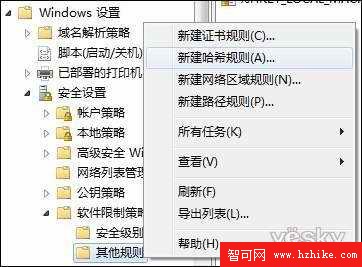
優勢:雜湊值基於檔案內容,無論改名、移動位置、壓縮解壓,只要檔案內容不變即被攔截。
群組原則提供磁碟存取控制、執行防護、瀏覽器加固、應用程式白名單四層防禦,配合標準使用者帳號與 UAC,能將 Win 7 系統安全性提升到企業級水準。家庭版用戶可參考對應登錄檔/服務設定達到類似效果。
高手修復 Win7 + Server 2008 雙系統啟動錯誤:BCDEdit 修正開機裝置、刪除外接硬碟 Boot 檔、自動修復
Win7 系統備份還原完整實戰 (中):備份與還原中心自訂備份、系統映像、修復光碟、網路位置備份
Windows 7 滑鼠滾輪 6 大隱藏技巧:縮放網頁、自動捲動、背景開啟連結、關閉分頁、切換檢視、縮放圖示
Windows 7 免設定開啟硬體解碼:安裝 Win7codecs 讓 WMP12 直接硬解
Windows 7 解決影片雙語並行 (中英/國粵語同時播放) 問題:調整聲音裝置平衡
Windows 7 採用 XML 格式儲存日誌的四大便利性分析