Windows 7 不僅支援豐富的桌面主題,內建字型安裝功能更能讓文件處理、圖片編輯煥然一新。本文詳細介紹兩種安裝字型的方法,滿足不同需求。
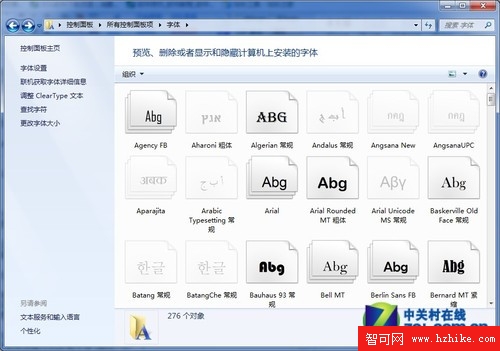
方法一:直接複製到字型資料夾(最直觀)
- 開啟「控制台」→「外觀與個人化」→「字型」,或直接在檔案總管地址列輸入
C:\Windows\Fonts。
- 將下載的字型檔案(.ttf、.otf 等)直接拖曳或複製到此資料夾。
- 系統自動安裝,無需重開機即可在各應用程式中使用新字型。
方法二:以捷徑方式安裝(節省系統碟空間)
若字型檔案較多或儲存在非系統碟,可啟用捷徑安裝避免佔用 C 槽空間:
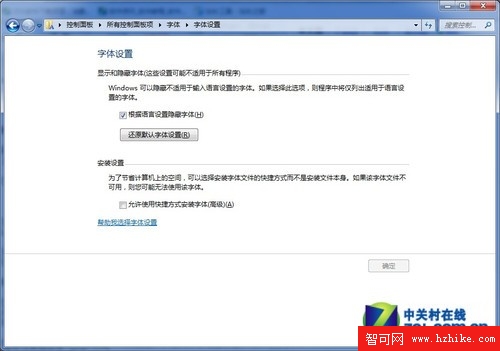
- 在字型視窗左側點選「字型設定」。
- 勾選「允許以捷徑方式安裝字型(進階)」。
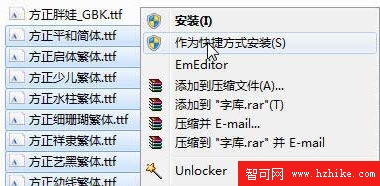
- 回到字型檔案資料夾,選取所需字型,右鍵選擇「以捷徑方式安裝」。
兩種方法各有優劣:複製法相容性最佳;捷徑法節省空間但需確保字型檔案位置不變。根據習慣選擇,輕鬆豐富 Win7 字型庫。