幫他人裝機最大痛點是事後維護。若電腦具備品牌機級「一鍵還原」,用戶自行即可解決問題。ImageX 具備 增量備份:首次全備,之後僅備份差異,備份檔更小、速度更快、方便更新;全圖形化操作,一般用戶也能上手。
Ghost 最大風險是還原會回到最早備份狀態,期間重要檔案遺失;ImageX 增量備份保留各時間點完整檔案清單,還原可選擇任意時間點,最大程度降低資料遺失風險。
增量備份原理:首次壓縮全盤存入映像檔;二次備份對比映像檔,未變檔案不重複備份,差異檔案追加備份,原映像保留。兩次備份各有完整檔案清單,還原時依清單還原對應內容,更安全、彈性。
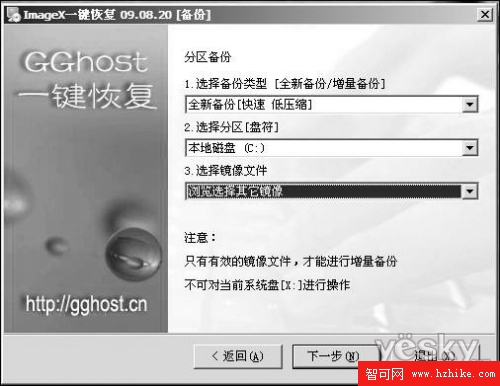
圖 5:分割區備份設定
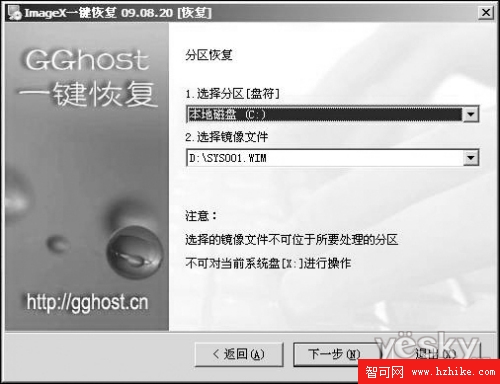
圖 6:分割區還原設定
安裝、維護一支隨身碟搞定,有興趣者可自行嘗試!
封裝製作 Windows 7 系統完整教程(六):替換 install.wim 並生成封裝光碟映像
Windows 7 工作效率新功能:位置感知列印,自動切換預設印表機
Win7 內建 VHD 虛擬硬碟實戰:系統備份、掛載、啟動與災難恢復全攻略
Win7 主題音效移植教學:將愛爾蘭凱爾特音樂套用至任意主題
Windows 7 新架構:控制台主機 ConHost.exe 取代 CSRSS,徹底杜絕 Shatter Attack
解決 Windows 7 無法玩騰訊遊戲 (CF/QQ飛車):關閉應用程式相容性引擎與助理