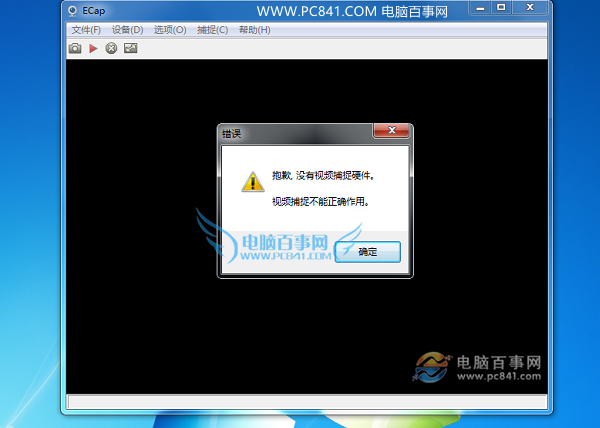
近期有位朋友組裝新電腦,卻發現「我的電腦」中的「視訊裝置」點擊後跳出「視訊擷取無法正確運作,找不到視訊擷取硬體」錯誤,導致無法開啟攝影機進行視訊。經實地排查,問題其實單純明瞭,以下整理完整解決流程供參考。
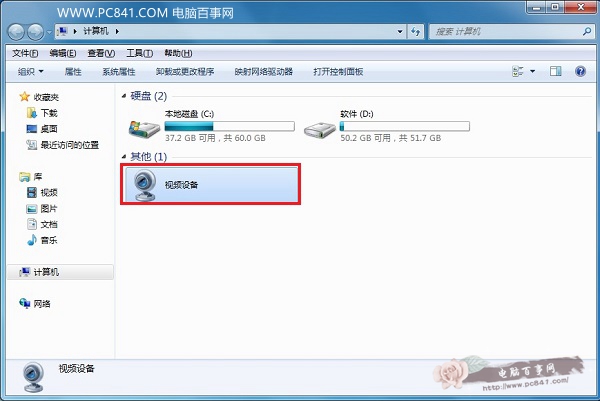
許多使用者誤以為「我的電腦」顯示視訊裝置就代表硬體存在。實際上,需進入「裝置管理員」查看是否有「影像裝置」類別,且下方列出攝影機型號且無黃色驚嘆號,才代表硬體存在且驅動正常。
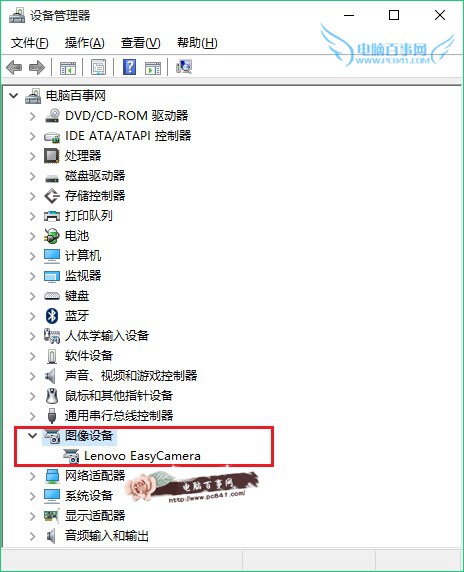
裝置管理員中能找到影像裝置,才代表有攝影機並成功安裝驅動
結論:若裝置管理員完全找不到「影像裝置」,表示電腦根本沒裝攝影機(或為內建但未啟用),此時任何軟體設定都無效,需購買外接 USB 攝影機。
services.msc,確認「Windows Image Acquisition (WIA)」、「Camera Frame Server」等服務為「自動」且已「啟動」。依序執行上述步驟,多數「視訊擷取無法正確運作」問題皆可解決。若仍無法排除,歡迎留言補充錯誤代碼或裝置型號,由社群協助進一步診斷。
Win7 C 槽空間不夠?用 EASEUS Partition Master 無損擴充分區,支援 Win7 原生不可用的 PQ 功能
Win7 媒體中心識別 RMVB/RM 格式:註冊表修改法與副檔名替換法雙管齊下
Windows 7 共用印表機錯誤 0x000006d9?三步啟用 Windows Firewall 服務即時修復
善用 Windows 7 自修復功能:系統崩潰免重灌,啟動修復、系統還原、映像還原與修復光碟全攻略
Windows 7 桌面圖示出現藍底/陰影怎麼移除?兩大解決教學