安裝新瀏覽器後常被強制設為預設,導致 QQ/郵件/文件超連結彈出非習慣瀏覽器。本文教學透過「預設程式」控制台將 IE、Chrome、Edge、Firefox 等設為預設,附註冊表進階修法。
方法一:控制台「預設程式」 (標準圖形介面)
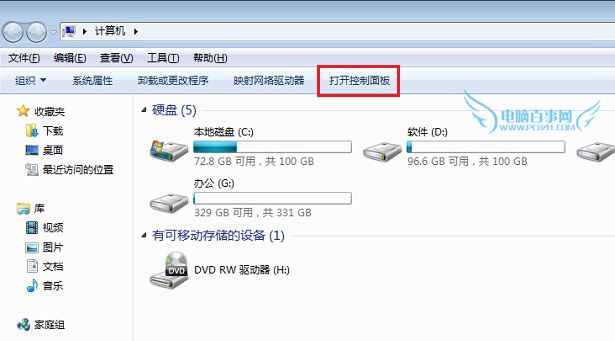
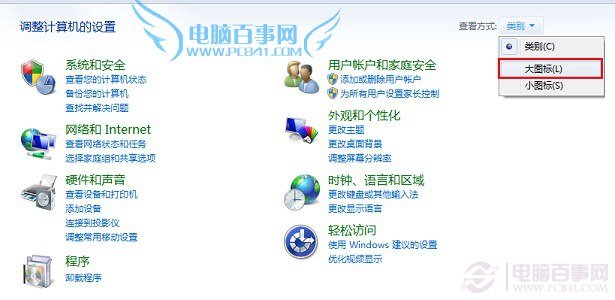
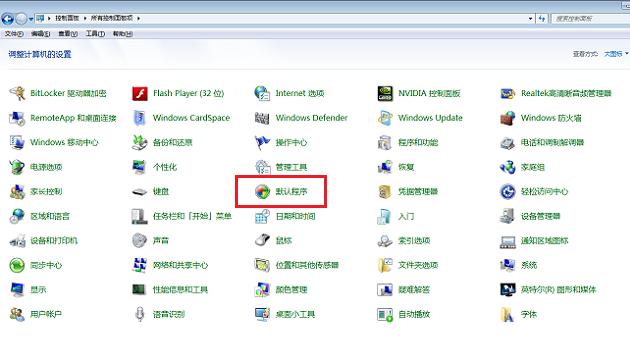
- 控制台 → 檢視模式「大圖示」→ 「預設程式」。
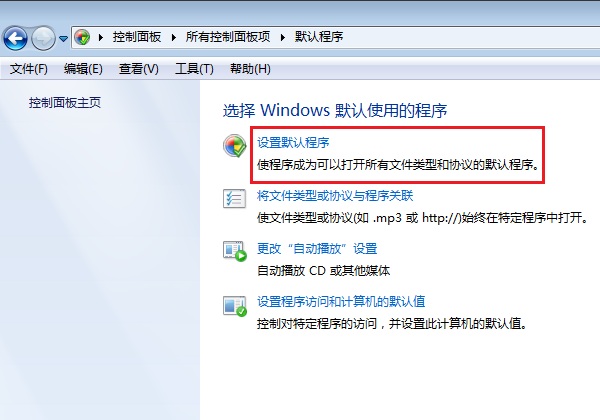
- 點擊「設定預設程式」。
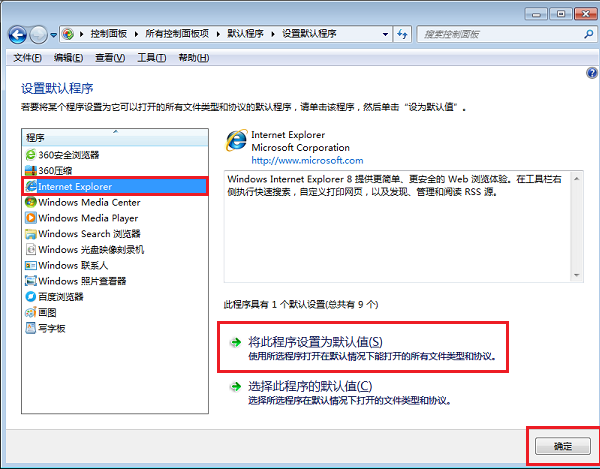
- 左側清單選擇目標瀏覽器 (如 `Internet Explorer`、`Google Chrome`、`Microsoft Edge`)。
- 右側點擊「將此程式設為預設值」→ 確定。

方法二:設定 App (Win10/11 風格,Win7 無此介面)
Win7 僅支援方法一。Win10/11:設定 → 應用程式 → 預設應用程式 → 網頁瀏覽器 → 選擇目標。
方法三:註冊表強制修改 (適用系統設定失效/被鎖定)
- Win+R →
regedit。
- 瀏覽至 `HKEY_CURRENT_USER\Software\Microsoft\Windows\Shell\Associations\UrlAssociations\http\UserChoice`。
- 修改 `ProgId` 值:
- IE: `IE.HTTP`
- Chrome: `ChromeHTML`
- Edge: `MSEdgeHTM` (舊版) / `AppX...` (新版 UWP)
- Firefox: `FirefoxURL-...`
- 同步修改 `https`、`ftp`、`mailto` 等協議同層級 `UserChoice`。
- 重開機或重新登入生效。
暴力替代法:解除安裝所有非目標瀏覽器
僅保留 IE → 系統自動回歸 IE 為預設。不推薦,因失去備用瀏覽器。
驗證方式
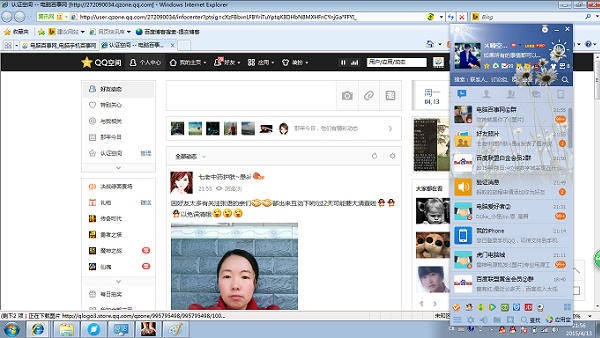
- QQ 聊天視窗點擊連結、Outlook/郵件點擊超連結、Word/Excel 按 Ctrl+點擊超連結,觀察啟動瀏覽器。