許多用戶購買刻錄光驅後不知如何使用,其實Windows 7內建了優秀的燒錄功能,無需安裝Nero、UltraISO等第三方軟件,像複製貼上文件一樣簡單即可完成光碟燒錄。本文詳細圖解Win7原生刻錄全流程。
一、前置確認
- 光驅確認:光驅面板需有"RW"標識(如DVD-RW、BD-RE),表示支援寫入
- 光碟選擇:需使用可寫入光碟(DVD+R、DVD-R、DVD+RW等),DVD單層容量4.7GB
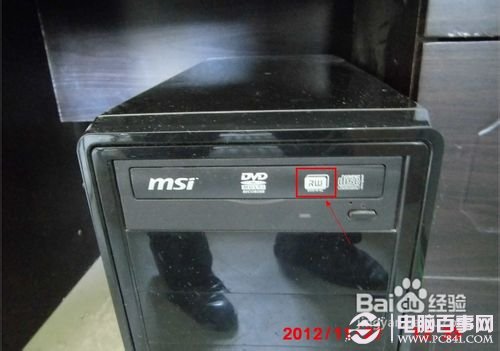
刻錄光驅RW標識
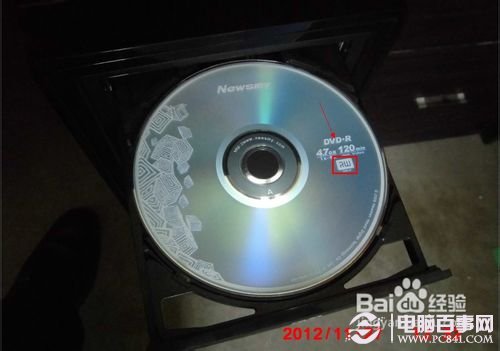
可刻錄光碟標識
二、燒錄資料光碟(資料光碟模式)
步驟1:插入空白光碟
放入光碟關閉光驅,打開"電腦",光驅圖標會顯示為"DVD-RW 驅動器"並標註空白光碟。
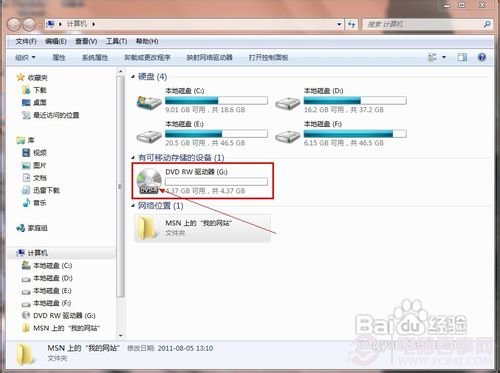
系統識別空白光碟
步驟2:選擇燒錄模式
雙擊光驅圖標,彈出"燒錄光碟"對話框:
- 標題:輸入光碟名稱(如"俞世維管理講座")
- 選擇"像USB快閃磁碟機一樣使用"(Live File System):支援多次寫入、刪除文件(需RW光碟)
- 選擇"使用CD/DVD播放器"(Mastered):單次寫入,相容性最好,推薦此模式
點擊"下一步",系統準備燒錄暫存區。
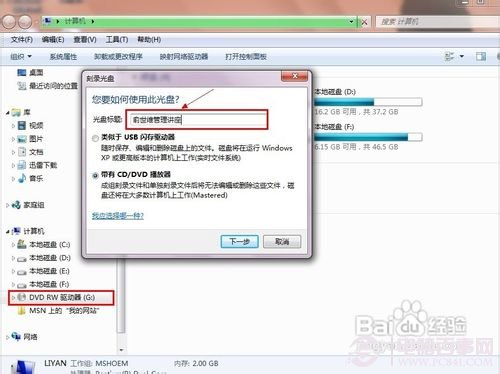
設置光碟標題與燒錄模式
步驟3:複製文件到燒錄暫存區
- 選擇要燒錄的文件/資料夾(Ctrl+A全選,Ctrl+C複製)
- 在光碟暫存區視窗空白處右鍵 → 貼上(Ctrl+V)
- 系統開始複製文件到暫存區,進度條顯示複製狀態
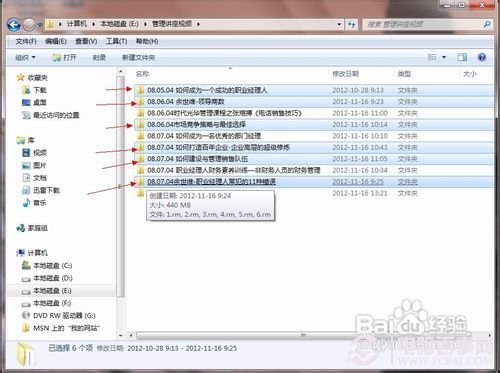
選擇待燒錄文件(共4.03GB)
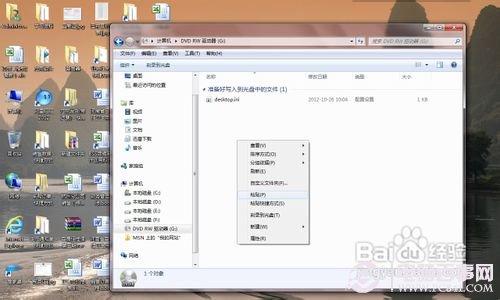
文件複製到暫存區
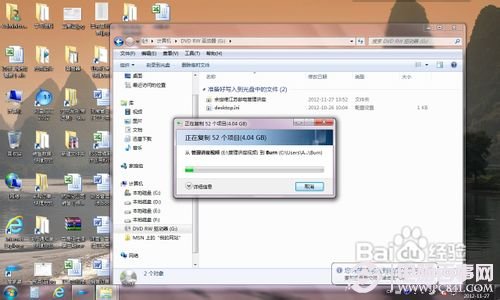
複製完成,文件顯示"待寫入光碟"
步驟4:開始燒錄
- 工具列點擊"燒錄此文件"或右鍵光驅選"燒錄"
- 確認光碟標題,選擇燒錄速度(建議選較低速度如8x/16x,質量更穩定)
- 點擊"下一步"開始實際燒錄
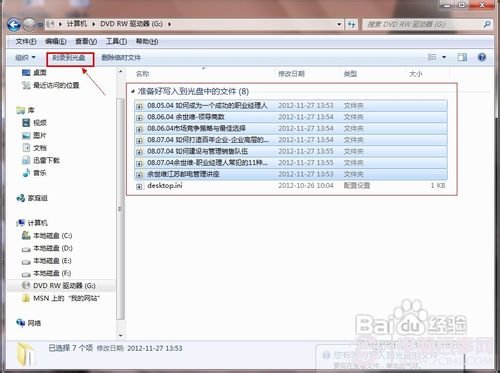
點擊燒錄此文件
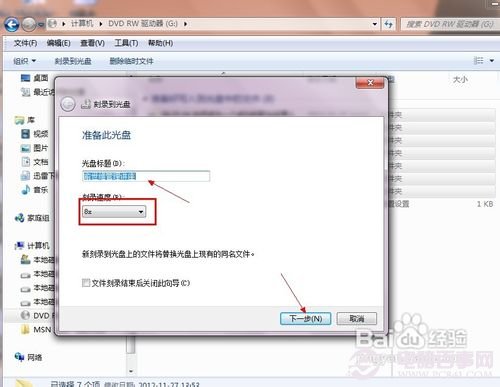
確認燒錄速度
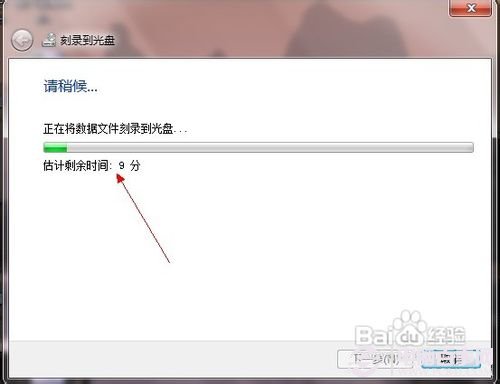
燒錄進度顯示
步驟5:完成與驗證
燒錄完成後光驅自動彈出光碟,提示是否燒錄另一張相同光碟。選"否" → "完成"。建議重新插入光碟驗證文件可正常讀取。
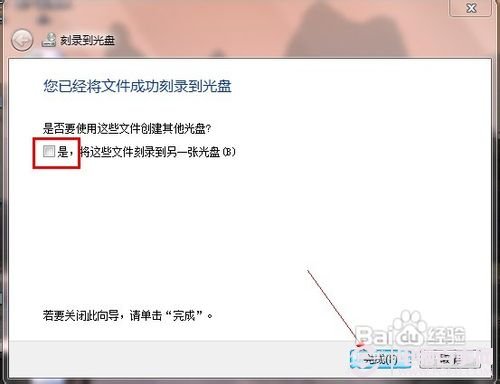
燒錄完成提示
三、進階提示
- 燒錄ISO映像:右鍵ISO文件 → "燒錄磁碟映像",直接燒錄系統安裝盤
- 音頻CD:Windows Media Player → "燒錄"頁籤 → 拖入音樂文件 → "開始燒錄"
- 多階段燒錄:選擇Live File System模式,RW光碟可多次添加/刪除文件
- 驗證數據:燒錄後勾選"燒錄後驗證數據"確保數據完整
Win7內置刻錄功能雖不如專業軟件功能豐富,但對於日常資料備份、系統安裝盤制作完全足夠,且操作直觀、相容性好。複雜需求(如啟動盤、混合模式)再考慮專業工具。