開機連按 F8 進入「進階開機選項」,列表中**找不到「修復電腦」**,只能靠安裝光盤進入修復環境。
Win 7 預設啟用 WinRE 並將其掛載在隱藏分區 (通常 100~350 MB),對應「修復電腦」選項。若隱藏分區損壞、BCD 設定遺失、或第三方備份軟體誤操作,會導致 WinRE 停用。
reagentc 指令重新啟用 WinREcmd → 右鍵「以系統管理員身分執行」reagentc /info → 觀察「Windows RE 狀態」是否為 Disabled (0)reagentc /enableREAGENTC.EXE: 作業成功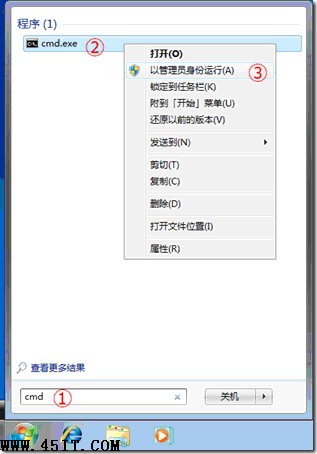
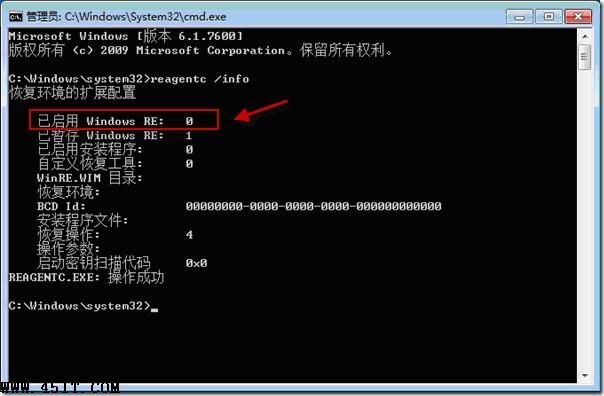
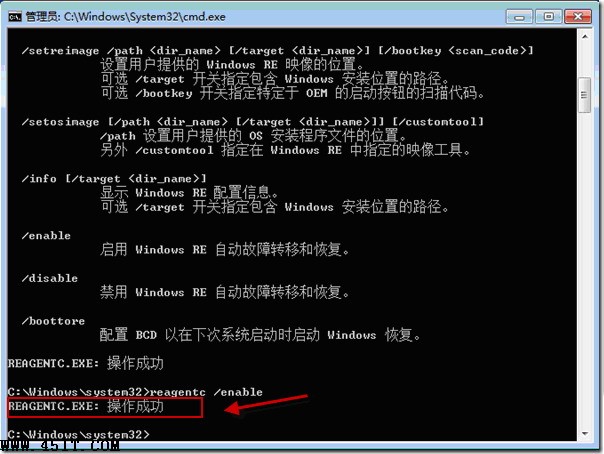
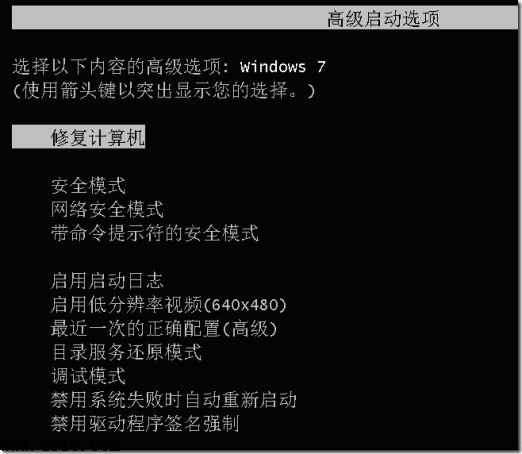
若 reagentc /enable 報錯「找不到 WinRE 映像」,需:
1. 確認隱藏分區存在且有 winre.wim
2. 掛載該分區 → reagentc /setreimage /path P:\Recovery\WindowsRE (P 為隱藏分區磁碟代號)
3. 再執行 reagentc /enable
「修復電腦」選項消失並非系統損壞,多半是 **WinRE 被停用**。內建 reagentc 指令能在**不需安裝光盤、不進 PE** 的情況下,一行指令恢復復原環境,確保關鍵時刻能靠 F8 自救。