家庭電腦常設定多組帳號,逐一輸入密碼繁瑣。Windows 7 提供指令 control userpasswords2,讓管理員指定特定帳號免密碼自動登入,其餘帳號仍需驗證,平衡便利與安全。
設定步驟
- 按 Win 鍵,在搜尋框輸入
control userpasswords2 按 Enter。
2. 在「使用者帳戶」視窗,確認勾選 使用者必須輸入使用者名稱和密碼才能使用這台電腦。
- 點擊 確定,系統會彈出「自動登入」對話方塊。
- 輸入欲免密碼登入的 使用者名稱 與 密碼 (確認密碼),點擊 確定。
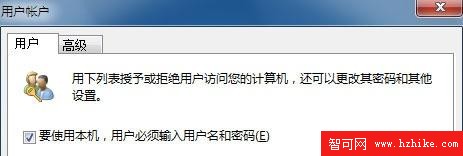 圖 1:確認勾選「使用者必須輸入密碼」
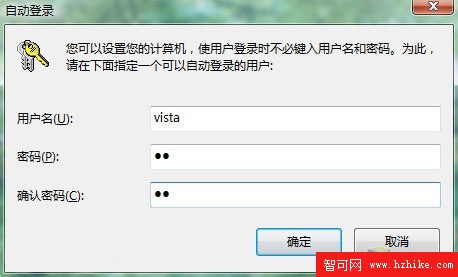 圖 2:指定免密碼自動登入的帳號與密碼
效果
- 開機/切換使用者時,指定帳號直接進入桌面,無需輸入密碼。
- 其他帳號仍需正常驗證密碼。
- 若需取消,重新執行指令取消勾選「使用者必須輸入密碼」即可 (但會導致所有帳號免密碼,安全性降低)。
優於「建立無密碼帳號」的優勢
- 保留原帳號密碼,遠端桌面/網路共享/管理工作仍受密碼保護。
- 僅影響本機互動式登入,不降低網路層面安全性。
- 可隨時切換指定帳號,彈性高。
此功能等同於舊版 control userpasswords2 的「自動登入」進階用法,適合家庭共用電腦主要使用者。