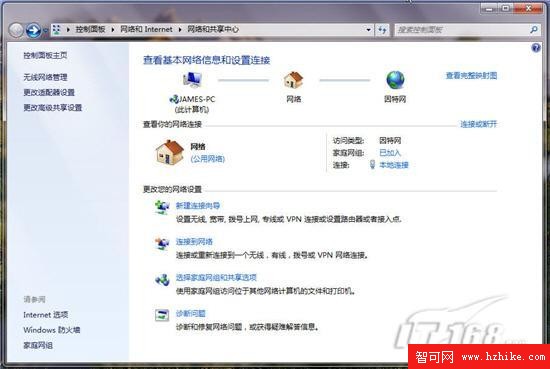
安裝完 Windows 7,首要任務就是連上網路。Windows 7 將所有網路設定整合在「網路和共用中心」,透過視覺化網路圖與單一入口,讓有線、無線連線設定更直覺。
有線網路與撥號設定
- 開啟控制台 → 網路和網際網路 → 網路和共用中心。
- 系統通常自動設定好協議,插上網線即可上網。
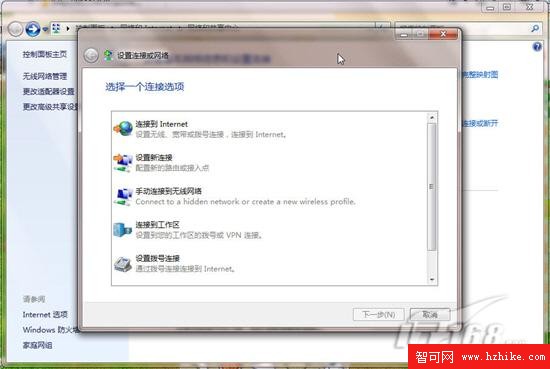
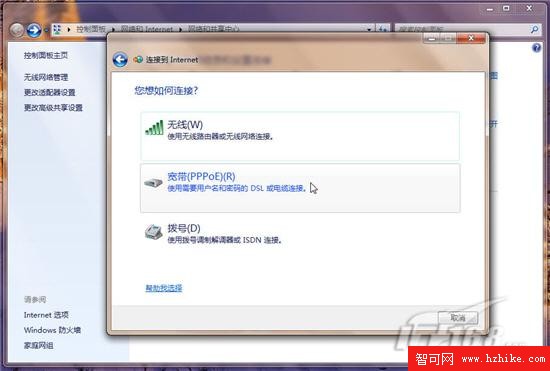
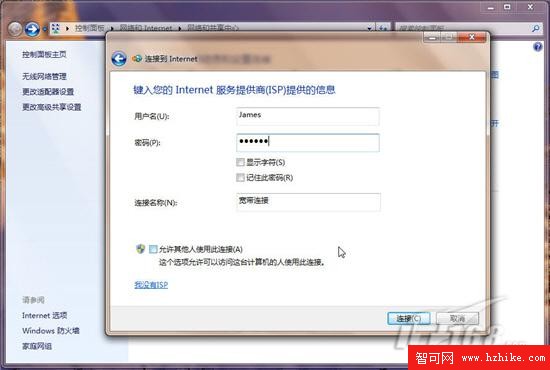
- 需撥號 (PPPoE/電話撥接) 時:點選「設定新的連線或網路」→「連線到網際網路」→依提示輸入帳號密碼。
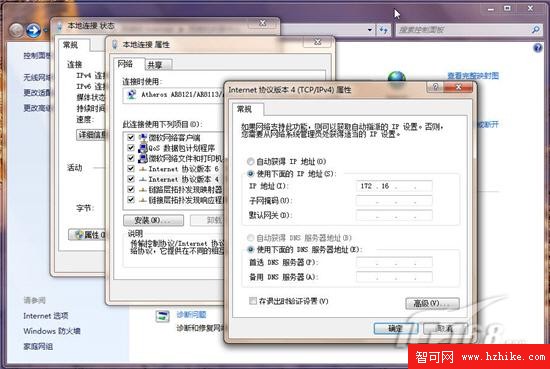
- 若需固定 IP:在「網路和共用中心」點選「區域連線」→「內容」→「網際網路通訊協定第 4 版 (TCP/IPv4)」→ 手動輸入 IP、閘道、DNS。
傳統介面切換
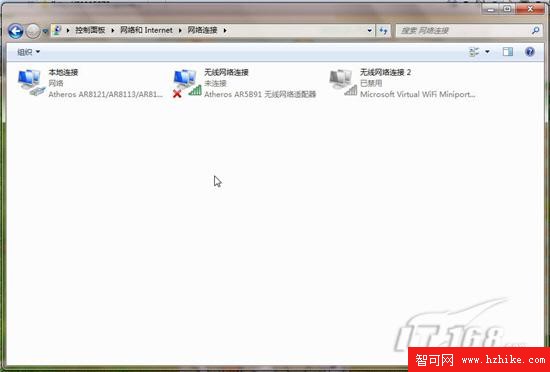
不習慣視覺化網路圖?點選左側「變更介面卡設定」即回到傳統「網路連線」資料夾檢視。
無線網路連線(更簡單)
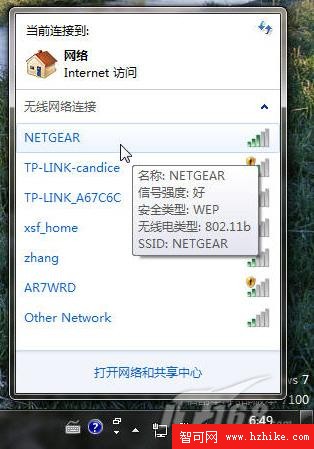
- 啟用無線網卡後,點選工作列通知區域網路圖示,系統自動掃描並列出可用無線網路(顯示訊號強度、安全性類型)。
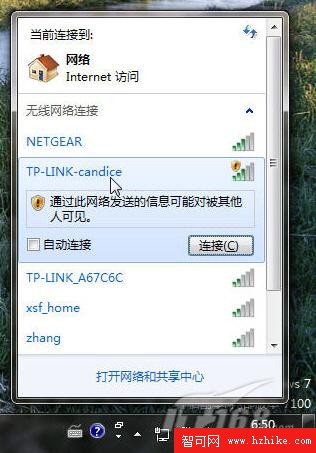
- 點選目標網路 → 「連線」 → 輸入密碼(如有加密) → 完成。
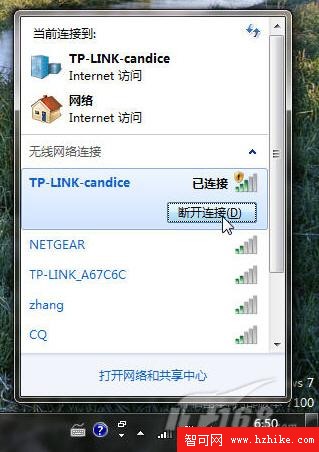
- 再次點選網路圖示可查看「目前連線到」,點選即可中斷連線。

Windows 7 讓有線撥號、無線連線、IP 設定都變得直覺簡單,特別是無線網路體驗大幅優化。