許多在歐洲購買筆電的用戶拿到的是法文版 Windows 7 家庭高級版,介面全是法文令人頭大。其實不需重灌、不需外部工具,利用 Win7 內建的「隨時升級」功能,輸入對應品牌的旗艦版 OEM 序號即可直接升級為旗艦版,再安裝中文語言包,全程圖文教學,小白也能跟著做。
核心原理
Win7 僅有企業版與旗艦版支援多語言介面切換。市售品牌機多預裝家庭高級版,但只要輸入該品牌對應的旗艦版 OEM 序號,系統即可解鎖旗艦版功能,包含語言包安裝。升級過程不需光碟、不會遺失資料、不會導致啟動問題。
升級步驟圖解
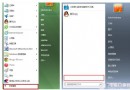
- 進入系統屬性: 右鍵點擊「電腦」(法文為 Ordinateur)→ 選擇「屬性」。
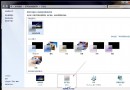
- 啟動隨時升級: 在視窗中點擊「升級 Windows 版本」連結(紅框處)。
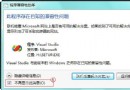
- 輸入序號: 選擇「輸入產品金鑰升級」,輸入對應品牌的旗艦版 OEM 序號(如 Lenovo 用 Lenovo 號、HP 用 HP 號)。文末附常見品牌序號參考。
- 自動升級: 系統約 10 分鐘自動完成,重新開機後即顯示為旗艦版。
安裝中文語言包
- 升級完成後,進入「控制台」→「時鐘、語言和地區」→「安裝或解除安裝顯示語言」。
- 選擇「安裝顯示語言」→「從 Windows Update 安裝」或「瀏覽電腦」選擇已下載的中文語言包(.cab 檔)。
- 安裝完成後,在「鍵盤和語言」頁籤將顯示語言改為「中文(繁體/簡體)」,登出再登入即生效。
常見品牌旗艦版 OEM 序號(僅供參考,請以機器貼紙為準)
- Lenovo:xxxx-xxxx-xxxx-xxxx-xxxx
- HP:xxxx-xxxx-xxxx-xxxx-xxxx
- Dell:xxxx-xxxx-xxxx-xxxx-xxxx
- Acer:xxxx-xxxx-xxxx-xxxx-xxxx
- Asus:xxxx-xxxx-xxxx-xxxx-xxxx
提醒:升級前請備份重要資料;序號必須與電腦品牌匹配,否則可能無法啟動。完成後即擁有完整中文介面的 Win7 旗艦版,享受多語言切換、BitLocker 等高階功能。