Windows 7 內建的「視窗色彩與外觀」進階設定可微調系統各介面元素字體 (標題列、選單、訊息方塊、圖示等),無需第三方工具。以下為詳細圖文操作流程。
操作步驟
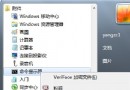
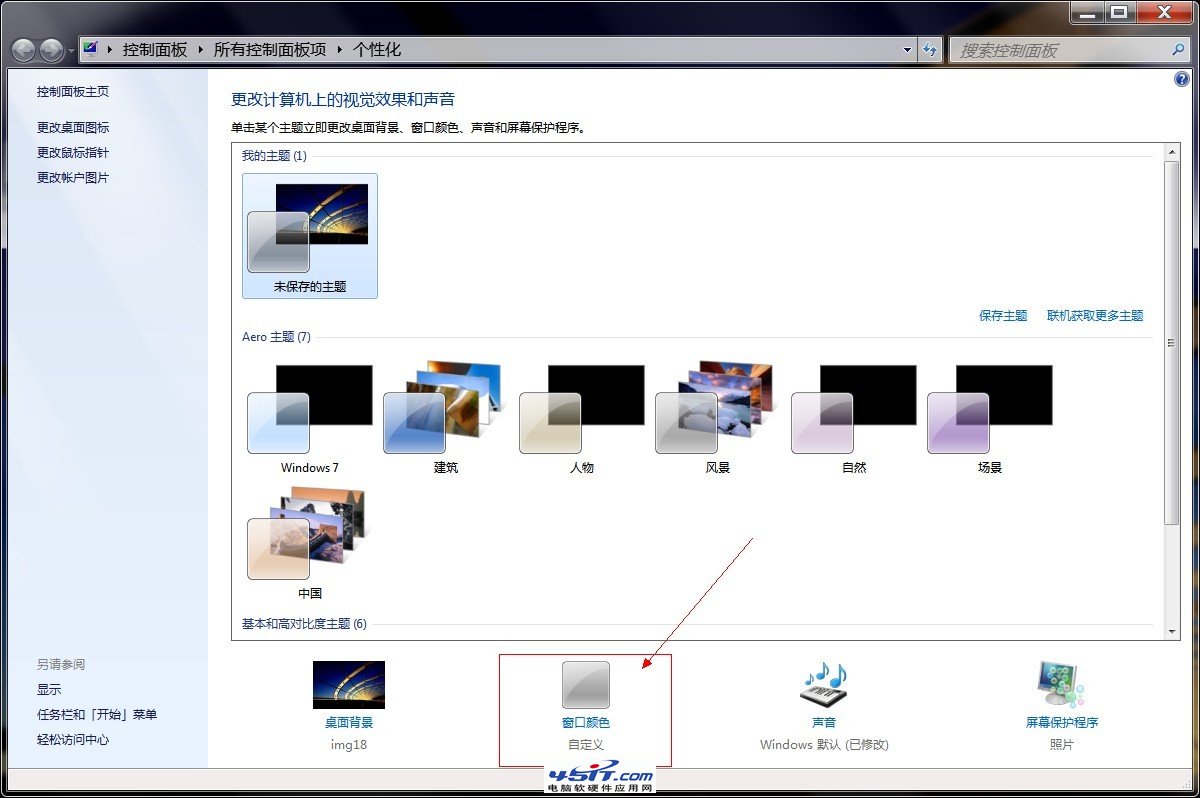
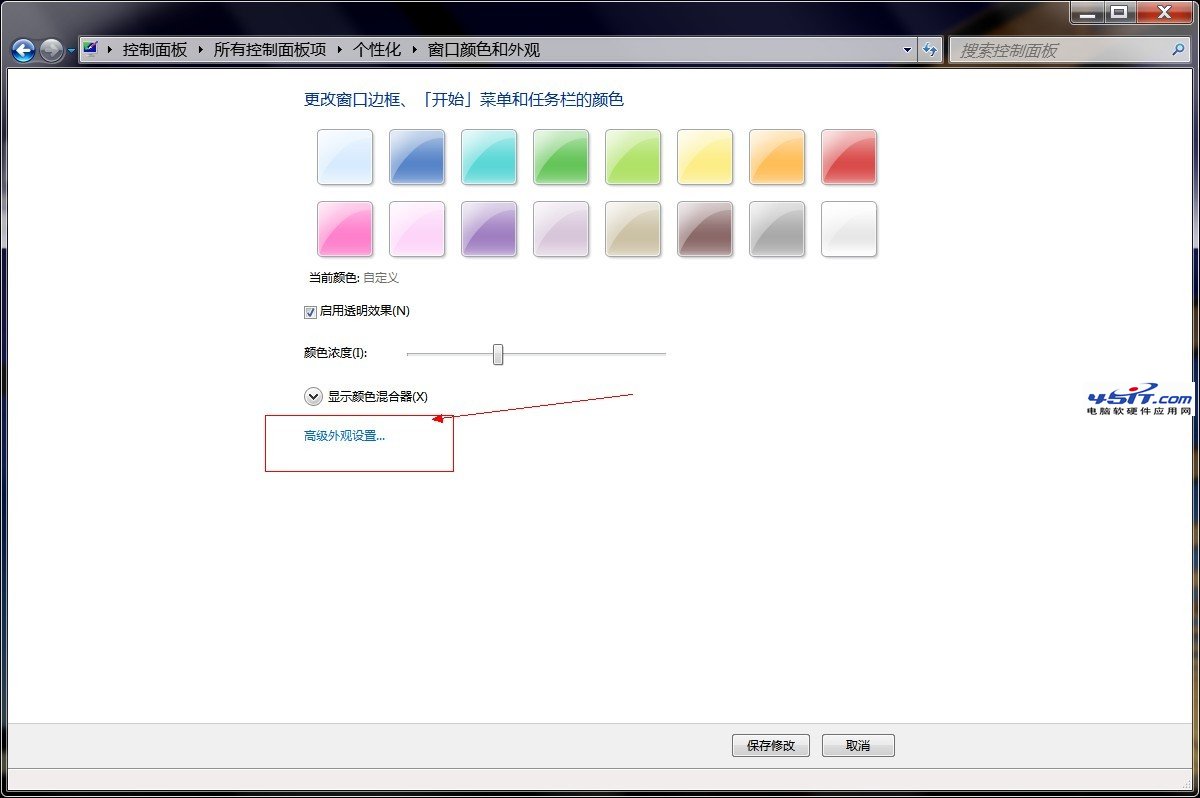
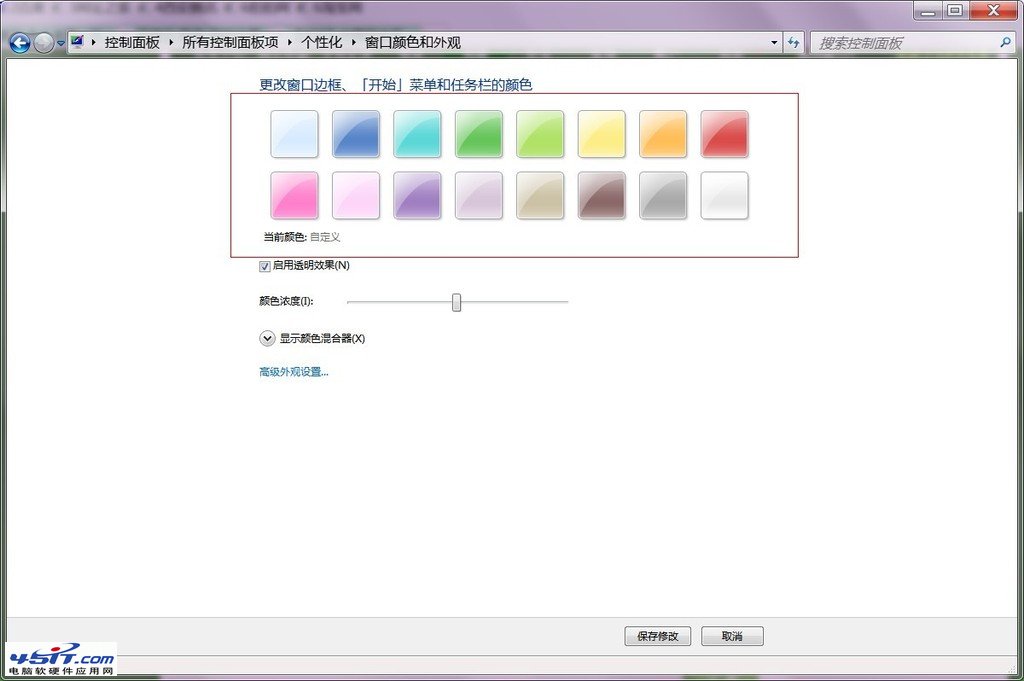
- 桌面右鍵 → 「個人化」 → 底部「視窗色彩」。
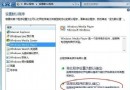
- 點擊「進階外觀設定...」開啟「視窗色彩與外觀」視窗。
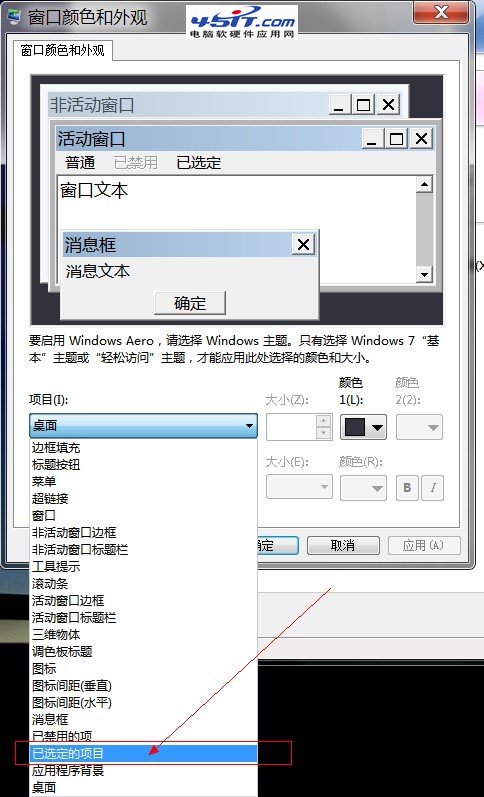
- 在「項目」下拉選單選擇欲修改的介面元素,常用項目:
🔹 視窗標題列 (標題列字體)
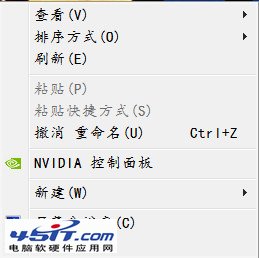
🔹 功能表 (右鍵選單、程式選單字體)
🔹 訊息方塊 (彈出視窗文字)
🔹 圖示 (桌面圖示字體)
🔹 工具提示 (滑鼠懸停提示字體)
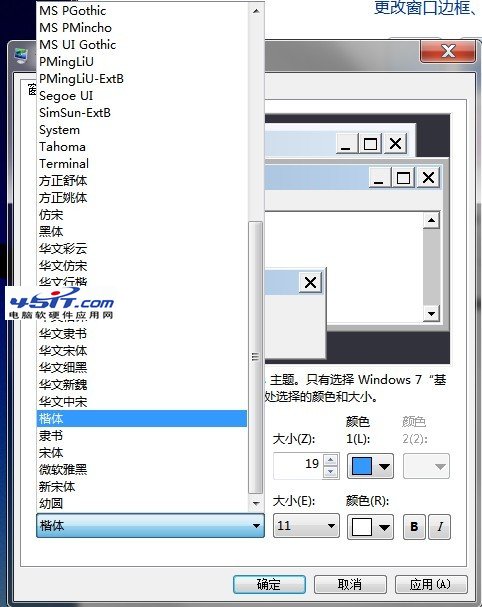
- 針對所選項目,設定 字體 (如微軟雅黑、楷體、新細明體)、大小、顏色、粗體/斜體。
- 逐項調整完畢後點擊「確定」→ 再在上一層視窗點擊「儲存變更」。
補充說明
- 同一視窗中也可調整「視窗邊框」、「開始功能表」、「工作列」顏色。
- 此為傳統桌面主題 (Aero) 的進階設定,若使用高對比度主題或基本主題,選項會不同。
- 想安裝新字體?請參考「Win7 字體安裝教學」;想還原預設字體請看「Windows 7 系統預設字體還原技巧」。