需在外遠端連回公司內網存取 ERP、檔案伺服器?Win7 內建 VPN 用戶端支援 PPTP/L2TP/IKEv2 協定,無需安裝第三方軟體。以下為完整建立與連線教學。
建立 VPN 連線步驟
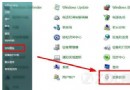
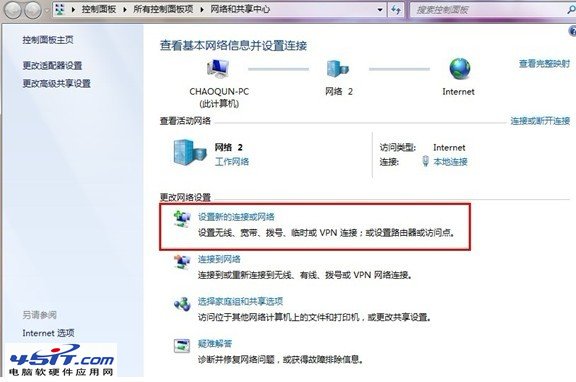
- 右鍵桌面/工作列「網路」圖示 → 「內容」 → 左側「變更介面卡設定」→ 或直接控制台→「網路和共用中心」→「設定新的連線或網路」。
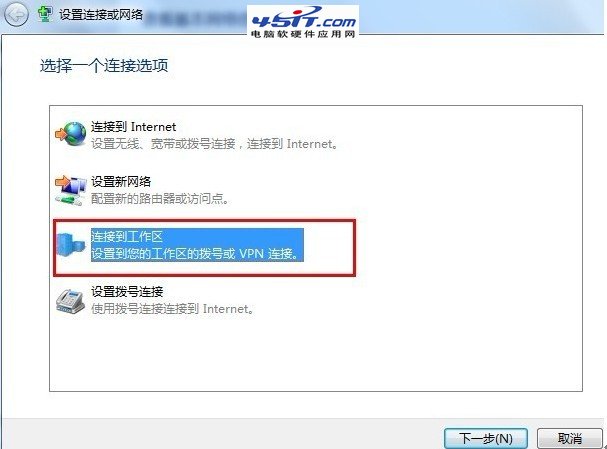
- 選擇「連線到工作場所」→ 下一步。
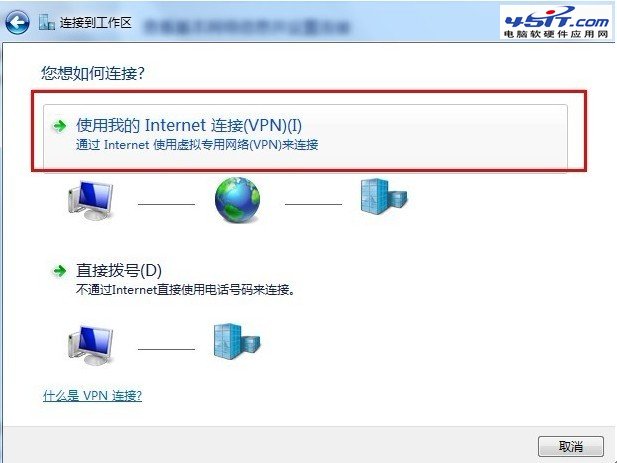
- 選擇「使用我的網際網路連線 (VPN)」。
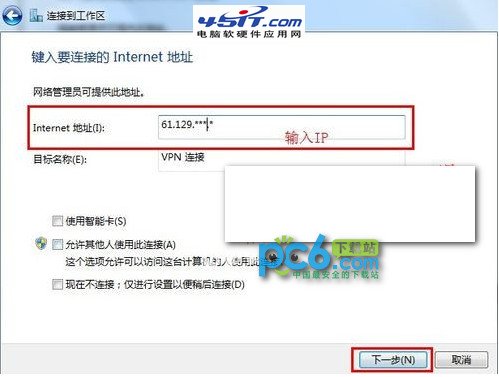
- 輸入公司提供的 VPN 伺服器 IP 或網域名稱 (如
vpn.company.com 或 203.x.x.x) → 目的地名稱自訂 (如「公司VPN」) → 下一步。
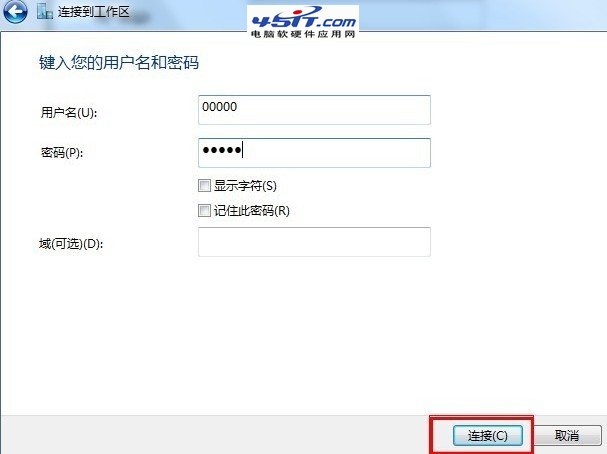
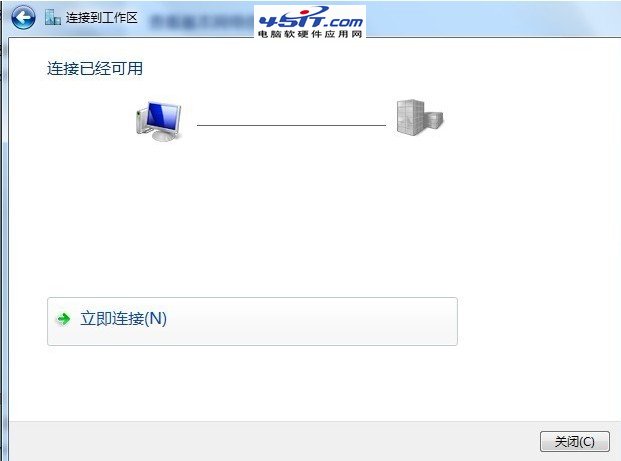
- 輸入 VPN 帳號、密碼、網域 (選填) → 「建立」→ 「關閉」。
連線與進階設定
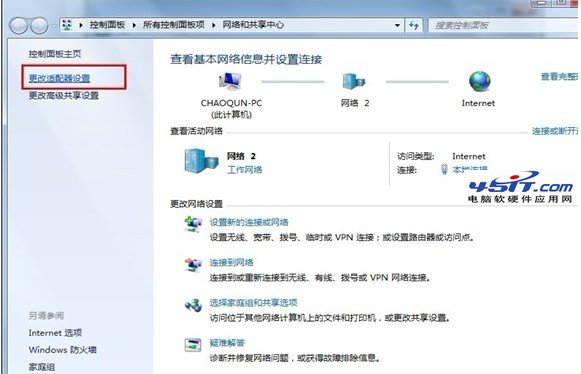
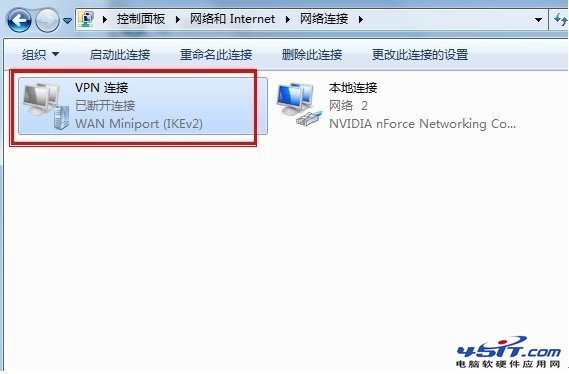
- 回到「網路和共用中心」→ 左側「變更介面卡設定」。
- 找到剛建立的「公司VPN」 (VPN 連線) → 雙擊開啟。
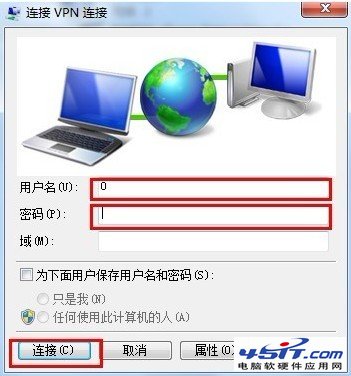
- 再次輸入帳號、密碼、網域 (若有) → 「連線」。
- 連線成功後,網路圖示會顯示「已連線」,此時即可存取公司內網資源 (如
\\192.168.1.x\share、ERP 網頁)。
常見問題
- 無法連線:確認防火牆/路由器開放 GRE (PPTP) 或 UDP 500/4500 (L2TP/IPSec) 端口;嘗試在 VPN 內容→「安全性」頁籤選擇「選用加密」或指定協定。
- 連上但無法存取內網:VPN 內容→「網路」→ IPv4 內容→「進階」→ 取消勾選「在遠端網路上使用預設閘道」(僅需存取內網資源時建議取消,需同時上網則保留)。