工作列喇叭紅叉顯示「音訊服務未執行」怎麼辦?
Windows 7 常見音訊問題:工作列音量圖示顯示紅叉,懸停提示「音訊服務未執行」,但裝置管理員聲音卡正常、播放音樂也正常。通常為 Windows Audio 服務異常或登入帳戶設定錯誤。
方案一:重啟 Windows Audio 服務 (最快、最常見有效)
- 右鍵「電腦」→「管理」→「服務與應用程式」→「服務」。
- 找到 Windows Audio → 右鍵 →「重新啟動」。
- 若「Windows Audio Endpoint Builder」也停止,一併重啟。
- 建議將兩服務「啟動類型」設為「自動」,避免下次開機失效。
方案二:修正服務登入帳戶 (針對帳戶損壞導致無法啟動)
- 控制台 → 系統和安全性 → 管理工具 →「服務」。
- 雙擊「Windows Audio」→「登入」頁籤。
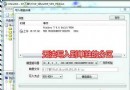
- 先選「本機系統帳戶」→ 套用 → 再改選「這個帳戶」→ 瀏覽 → 輸入 `Local Service` → 檢查名稱 → 確定 → 輸入密碼 (若無密碼留白) → 套用 → 重啟服務。
- 同步處理「Windows Audio Endpoint Builder」。
方案三:音量拉到最大 (神奇但有效的臨時方案)
點擊工作列喇叭圖示 → 將音量滑桿拉到最高 → 部分情況下服務自動恢復正常。原理可能與音訊端點啟用邏輯有關,非根治但可急救。
進階排查 (上述無效時)
- 裝置管理員 → 聲音、視訊及遊戲控制器 → 右鍵聲音卡 →「解除安裝裝置」→ 重開機自動重裝驅動。
- 至筆電/主機板官網下載最新音效驅動安裝 (優於 Windows Update 通用驅動)。
- 執行 `sfc /scancanow` 修復系統檔案。
- 檢查 `Windows Audio` 服務相依性:雙擊服務 →「相依性」頁籤,確認 `Windows Audio Endpoint Builder`、`RPC`、`Plug and Play` 均已啟動。
遇到「音訊服務未執行」:先重啟服務 → 再修正帳戶 → 最後試音量拉滿,90% 情況前兩步即可解決。建議將 Windows Audio 服務設為「自動 (延遲啟動)」,減少開機競爭條件導致啟動失敗。