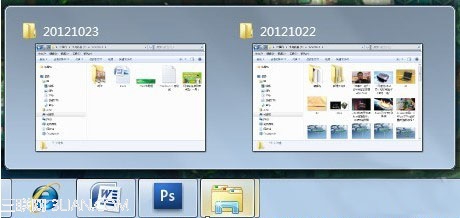
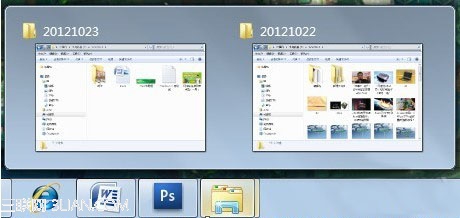
Windows 7 工作列預設「永遠合併,隱藏標籤」,同一程式多視窗疊合為單一按鈕。習慣 XP 風格的使用者可改為「不合併」,每個視窗獨佔一按鈕,顯示完整標題,切換更直觀。
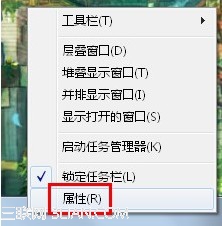
1. 開啟工作列屬性
工作列空白處右鍵 →「屬性」。
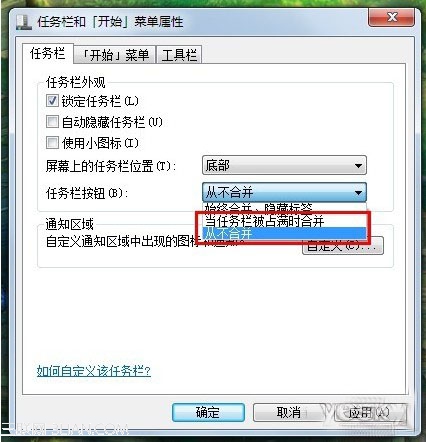
2. 變更按鈕顯示模式
「工作列」索引標籤 →「工作列按鈕」下拉選單 → 選擇「不合併」→「套用」→「確定」。
3. 效果驗證
開啟多個相同程式視窗 (如記事本、資料夾),工作列將顯示獨立按鈕,完整顯示視窗標題。
| 模式 | 行為 | 適用場景 |
|---|---|---|
| 永遠合併,隱藏標籤 (預設) | 同程式單一按鈕,滑鼠懸停顯示縮圖 | 螢幕較小、習慣縮圖預覽 |
| 工作列滿時合併 | 空間足夠時獨立顯示,擁擠時自動合併 | 平衡模式,推薦中等螢幕 |
| 不合併 | 每視窗獨立按鈕,顯示完整標題 | 大螢幕、多視窗並行、習慣 XP 風格 |
找回熟悉的操作手感,提升多視窗切換效率。