Windows XP Windows 7 Windows 2003 Windows Vista Windows 綜合教學 Linux 系統教學
Windows 10 Windows 8 Windows 2008 Windows NT Windows Server 電腦軟體教學

Windows 7 登入畫面版本資訊 (Logo) 移除教學:Resource Hacker 修改系統檔

編輯:Win7 系統基礎知識

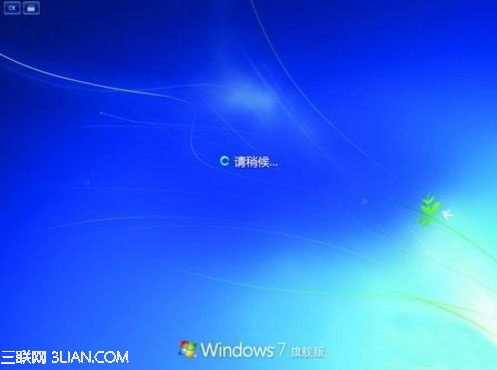
Windows 7 登入畫面左下角預設顯示版本資訊 (如「Windows 7 旗艦版」)。追求極簡介面的使用者可透過修改系統檔 basebrd.dll.mui 移除或替換為透明圖片。操作需 Resource Hacker 工具與系統檔案權限取得,風險較高,請務必先備份。

準備工具與備份

  • Resource Hacker (綠色漢化版):下載連結
  • 取得檔案擁有權註冊檔:下載連結
  • 準備 350×50 像素透明 BMP 圖片 (或純白圖片)

修改流程

1. 備份原始系統檔
複製 C:\Windows\Branding\Basebrd\zh-CN\basebrd.dll.mui 至桌面備份。

2. Resource Hacker 替換圖片資源

  1. 開啟 Resource Hacker → 拖入桌面的 basebrd.dll.mui
  2. 展開「位圖」→ 依序找到並右鍵「替換資源」三個分支:
    • 120 → 2052
    • 1120 → 2052
    • 2120 → 2052
  3. 各分支替換為準備好的透明 BMP 圖片
  4. 「檔案」→「儲存」 (會自動備份原檔為 .bak)
原始登入畫面

3. 取得系統檔權限並取代

  1. 匯入「管理員取得所有權.reg」註冊檔
  2. 右鍵 C:\Windows\Branding\Basebrd\zh-CN\basebrd.dll.mui → 選擇「管理員取得所有權」
  3. 將修改後的桌面檔案覆蓋系統目錄同名檔

4. 重開機驗證
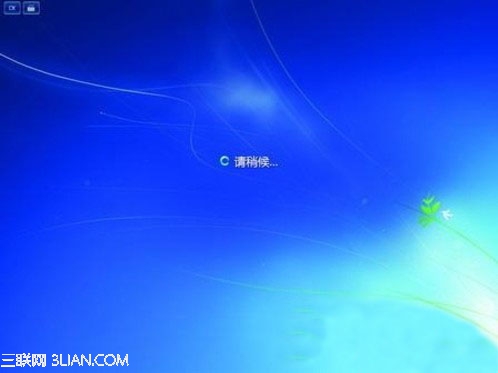
登入畫面版本資訊應已消失或變為透明。

修改後登入畫面效果

風險與還原

  • 修改系統檔可能導致系統檔案保護 (WFP) 還原、Windows Update 失敗
  • 若開機異常,進入安全模式還原 .bak 備份檔
  • 建議建立系統還原點後再操作

此法同樣適用於修改登入畫面背景、品牌商標等資源。

Copyright © Windows教程網 All Rights Reserved