Win7 專業版/企業版/旗艦版內建 AppLocker(應用程式鎖定),可透過規則限制使用者只能執行指定程式、安裝指定軟體,是家長管控孩子電腦使用、企業管軟體合規的強大工具。本文示範基本設定流程。
開啟 AppLocker 設定
- 按 Win + R 輸入
gpedit.msc 開啟群組原則編輯器。
- 依序展開:
電腦設定 → Windows 設定 → 安全性設定 → 應用程式控制原則 → AppLocker
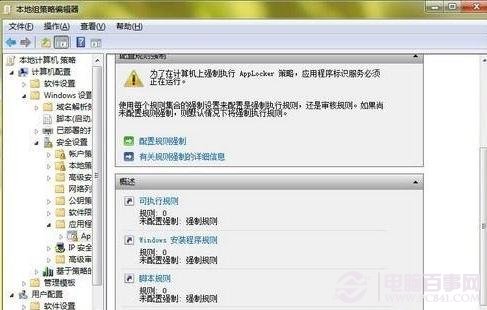
三大規則類型
- 執行檔規則: 控制 .exe、.com、.bat、.cmd、.js、.vbs 等可執行檔是否允許執行(可依發布者、路徑、檔案雜湊值設定)。
- Windows Installer 規則: 控制 .msi、.msp 安裝套件是否允許安裝。
- 指令碼規則: 控制 .ps1、.bat、.cmd、.vbs、.js 指令碼執行權限。
實務範例:封鎖特定遊戲
- 在「執行檔規則」右鍵 → 「建立新規則」。
- 動作選「拒絕」,使用者群組選「大家」或特定帳號。
- 條件選「路徑」或「檔案雜湊值」,輸入遊戲執行檔完整路徑(如
D:\Games\BadGame\game.exe)或瀏覽選取。
- 命名規則(如「封鎖 BadGame」)→ 完成。
設定生效後,該使用者雙擊遊戲執行檔將彈出「被系統管理員封鎖」訊息,無法啟動。
注意事項
- AppLocker 僅支援 Win7 專業版以上版本,家用版無此功能。
- 規則建立後需重新啟動「應用程式身分識別」服務(services.msc 中設為自動並啟動)或重開機生效。
- 濫用封鎖規則可能導致系統工具無法執行,建議先在測試環境驗證。
善用 AppLocker,不需安裝第三方管控軟體,即可輕鬆實現「只能玩教育軟體、不能碰線上遊戲」的家長管控目標。