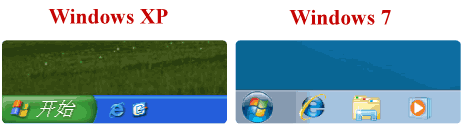
厭倦 Win7 預設藍底鳥圖登入畫面?只需準備一張 250KB 內的 JPG 圖片,修改註冊表並放入指定資料夾,即可輕鬆換上個性化背景。本文詳細圖文教學,連 IT 人都未必知道的小技巧。
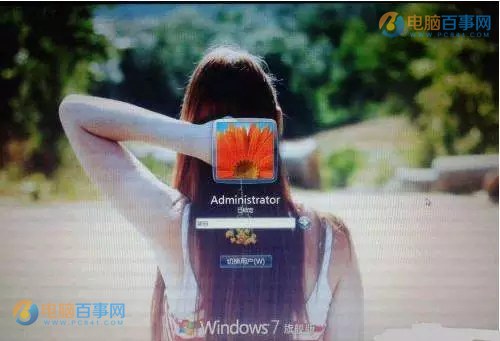
自訂登入背景效果展示
backgroundDefault.jpgregedit 開啟註冊表編輯器。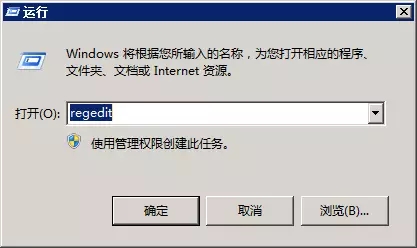
開啟註冊表示意
HKEY_LOCAL_MACHINE\SOFTWARE\Microsoft\Windows\CurrentVersion\Authentication\LogonUI\BackgroundOEMBackground(OEM 版已存在) → 雙擊修改數值為 1。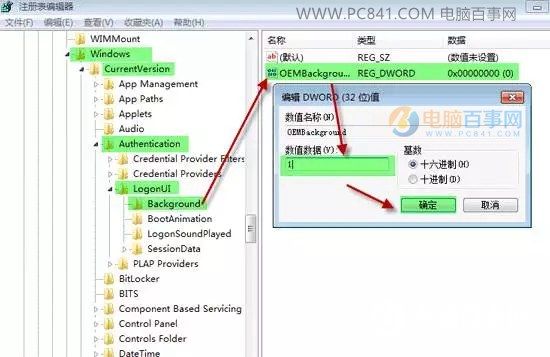
將 backgroundDefault.jpg 複製至 C:\Windows\System32\oobe\info\backgrounds(資料夾不存在請手動建立)。
按 Win + L 鎖定電腦,或重開機,登入畫面即顯示自訂背景。若未生效,請確認圖片規格、路徑、註冊表數值皆正確。
簡單兩步驟,讓每次開機心情都不一樣。