全新安裝的 Windows 7 純淨但脆弱,五項關鍵初始設定能預防未來 90% 的常見問題:漏洞暴露、彈窗干擾、效能瓶頸、系統盤爆滿、重灌資料遺失。
一、Windows Update 自動更新設定
- 搜尋「自動更新」→ 進入設定。
- 重要更新下拉選單:建議保留預設「自動安裝更新」 (每日檢查、自動下載安裝、排程重開機)。
- 可依習慣改為「下載但讓我選擇是否安裝」或「僅通知」。
- 新系統補丁最少,最需及時更新建立防護基線。
二、使用者帳戶控制 (UAC) 調整
- 搜尋「UAC」→ 「變更使用者帳戶控制設定」。
- 預設第二級 (通知程式變更、暗屏) → 建議降至第三級 (通知程式變更、**不暗屏**)。
- 前提:已安裝防毒軟體、防火牆啟用、不隨意執行不明程式。
- 完全關閉 (第四級) 會失效 IE 保護模式等核心機制,**強烈不建議**。
三、手動設定虛擬記憶體 (分頁檔)
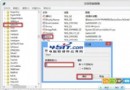
- 電腦右鍵 → 內容 → 進階系統設定 → 進階 → 效能「設定」→ 進階 → 虛擬記憶體「變更」。
- 取消「自動管理所有磁碟機的分頁檔大小」。
- 選擇非系統盤 (如 D:\) → 「自訂大小」:
初始大小 = 最大值 = **實體記憶體大小** (或 1.5 倍),建議至少 1024 MB。
設定相同值可避免動態調整碎片化。
- 系統盤若為 SSD,移至 HDD 可減少寫入磨損;全 SSD 環境建議保留小分頁檔 (512MB) 於系統盤以支援核心傾印。
四、遷移暫存檔路徑 (TEMP/TMP)
- 系統屬性 → 進階 → 環境變數。
- 「使用者變數」與「系統變數」中分別編輯
TEMP、TMP 指向非系統盤資料夾 (如 D:\Temp\User、D:\Temp\System)。
- 建立對應資料夾並確保寫入權限。
- 效果:減少系統盤碎片與空間佔用、提升 I/O 效能 (若移至較快磁碟)。
五、遷移使用者資料夾 (文件、桌面、下載、音樂...)
- 資源管理員 → 右鍵目標資料夾 (如「文件」) → 內容 → 「位置」→ 「移動」→ 選擇非系統盤路徑 (如
D:\UserData\Documents)。
- 系統詢問是否移動現有檔案 → 選「是」。
- 重灌系統時,僅格式化系統盤,資料盤資料完好無損,省去備份還原工夫。
總結
這五項設定各有專屬用途:更新防漏洞、UAC 平衡防護與體驗、虛擬記憶體穩定效能、暫存檔遷移保系統盤、資料夾遷移保用戶資料。新裝機器花 10 分鐘配置,未來省下無數小時煩惱。