Windows 7 雖對硬體需求較高,但內建許多實用卻鮮為人知的新功能與快捷鍵。本文整理 7 大隱藏功能與 7 組效率快捷鍵,助你輕鬆駕馭系統。

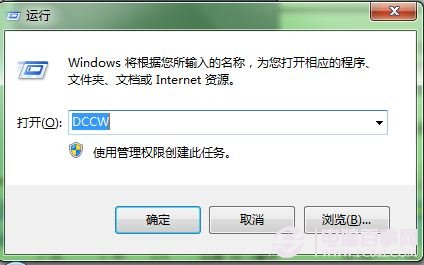
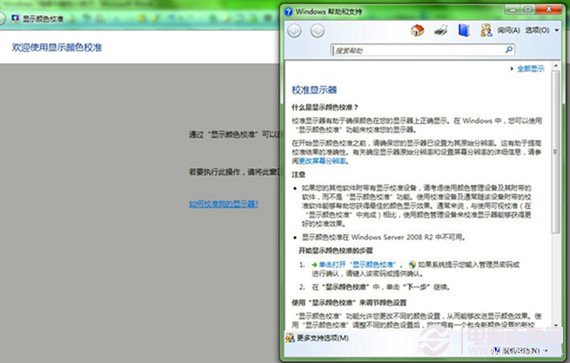
按 Win+R 輸入 DCCW,啟動顯示色彩校準精靈,可調整螢幕亮度、伽瑪值與色彩平衡,解決照片或文字顯示過曝問題。
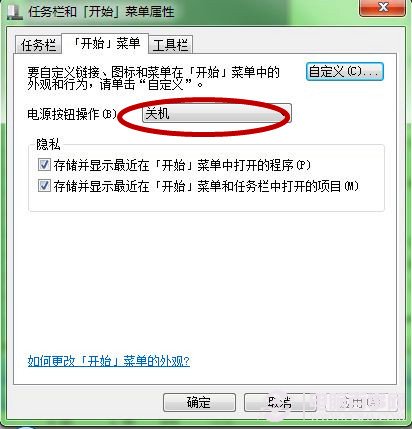
右鍵「開始」→「屬性」→「電源按鈕動作」,可將電源鍵設為「睡眠」、「休眠」或「關機」,彈性掌控電腦狀態。
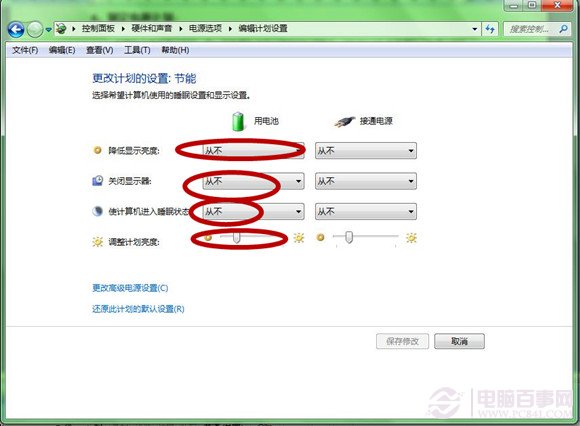
右鍵系統匣電源圖示 →「選擇電源計畫」,提供「平衡」、「省電」、「高效能」三種模式。筆記型電腦可選「省電」延長電池壽命;接上電源建議用「平衡」維持效能。
Windows 7 將「顯示桌面」縮為工作列最右側細長條(時鐘右側),滑鼠懸停即可預覽桌面,點擊一次縮小所有視窗。

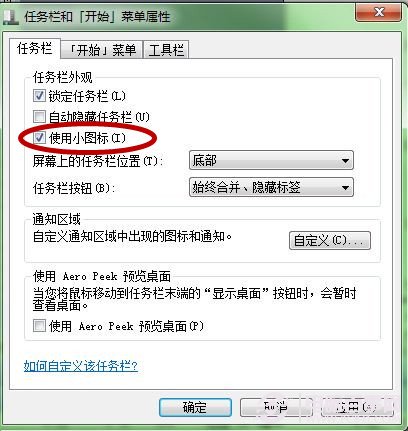
右鍵「開始」→「屬性」→「工作列」→勾選「使用小圖示」,即可縮減工作列高度,騰出更多螢幕空間。
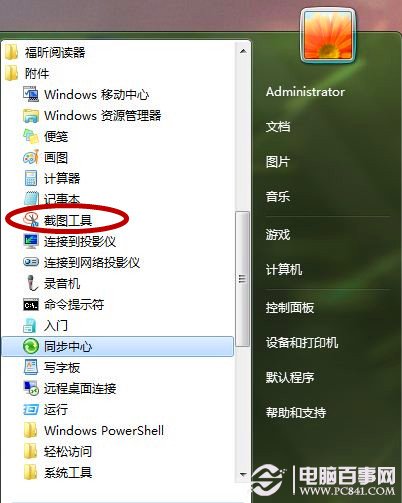
「開始」→「所有程式」→「附屬應用程式」→「截圖工具」,支援矩形、視窗、全螢幕、自由剪裁四種模式,並可直接標註、儲存、寄送。
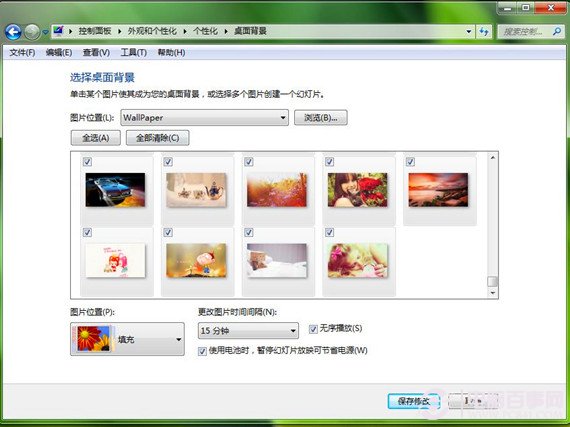
右鍵桌面 →「個人化」→「桌面背景」,按住 Ctrl 多選圖片,設定切換間隔與隨機順序,即可享受動態桌面。
| 快捷鍵 | 功能 |
|---|---|
| Win + + / - | 開啟/操作螢幕放大鏡,支援跟隨滑鼠、反相顏色 |
| Win + ← / → | 將當前視窗靠左/靠右半螢幕對齊(Aero Snap) |
| F5 | 桌面或資料夾內自動排列圖示 |
| Alt + P | 切換資料夾預覽窗格顯示/隱藏 |
| Win + Home | 最小化除當前視窗外的所有視窗(再按一次還原) |
| Win + 1~9 | 啟動/切換工作列上第 1~9 個固定程式 |
| Win + T | 循環切換工作列程式並顯示縮圖預覽 |
小結:熟練掌握這些快捷鍵,能大幅減少滑鼠操作,提升日常工作效率。