Windows XP Windows 7 Windows 2003 Windows Vista Windows 綜合教學 Linux 系統教學
Windows 10 Windows 8 Windows 2008 Windows NT Windows Server 電腦軟體教學

Windows 7 輕鬆掛載 Virtual PC (VHD) 映像:免開虛擬機即可存取檔案

編輯:Win7 系統基礎知識

使用 Virtual PC 建立的虛擬機(如 Windows XP Mode),每次需存取裡面的檔案都得啟動虛擬機、透過網路共享,既慢又佔資源。Windows 7 內建功能讓你直接掛載 .vhd 映像檔,像操作實體磁碟一樣讀寫檔案,極大提升效率。
操作步驟

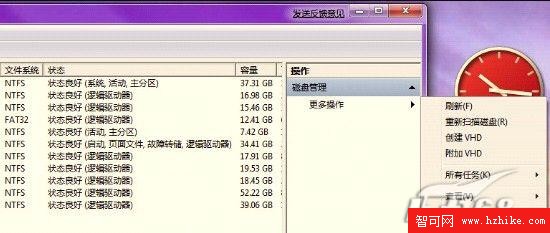
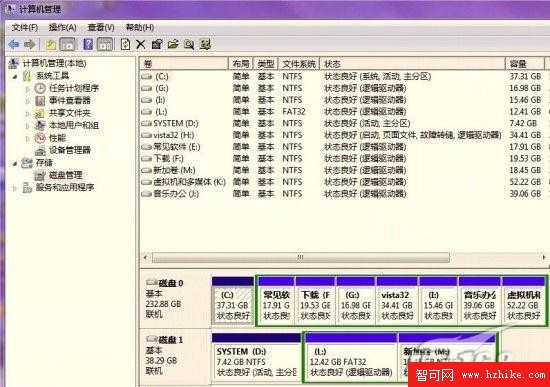
  1. 開啟「電腦管理」→「儲存體」→「磁碟管理」。
  2. 確認目標虛擬機已完全關機(非暫存/休眠),否則掛載會失敗或導致資料損毀。
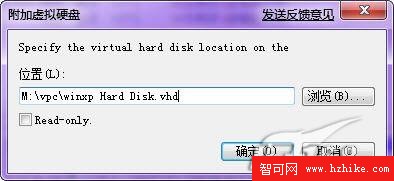
  3. 在「磁碟管理」右鍵選擇「附加 VHD」,瀏覽選取 .vhd 檔案。建議勾選「唯讀」模式以防意外修改虛擬機系統檔。
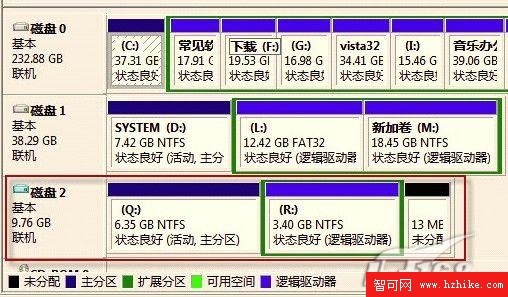
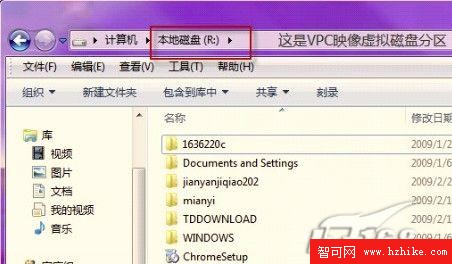
  4. 掛載成功後,映像檔會以新磁碟分區形式出現(磁碟代號依序排列),立即可在「電腦」中開啟存取。
磁碟管理介面

圖 1:磁碟管理主視窗

選擇附加 VHD

圖 2:右鍵選擇「附加 VHD」

指定 VHD 檔案與唯讀選項

圖 3:指定映像檔路徑並勾選「唯讀」

掛載成功顯示新分區

圖 4:掛載後以一般磁碟分區顯示

在電腦中存取掛載的分區

圖 5:檔案總管中即可像操作本地磁碟一樣讀寫

重要注意事項:掛載期間無法啟動虛擬機

VHD 掛載時會被主機系統獨佔鎖定,若嘗試啟動對應虛擬機,會因無法寫入映像檔而報錯(如圖 6)。需先卸載 VHD 才能正常啟動虛擬機。
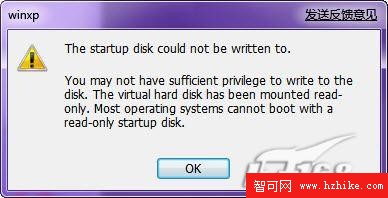
啟動虛擬機報錯

圖 6:掛載 VHD 狀態下啟動虛擬機會失敗

正確卸載步驟

  1. 關閉虛擬機(若開啟)。
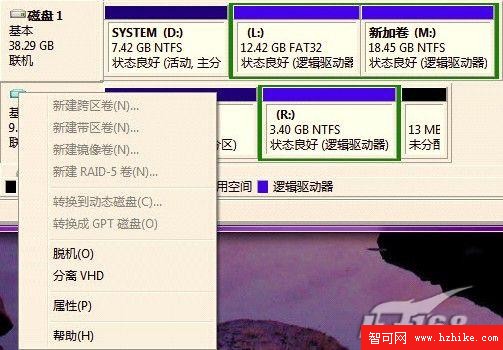
  2. 回到「磁碟管理」,在對應的虛擬磁碟(如 Disk 2)上右鍵選擇「卸離 VHD」。
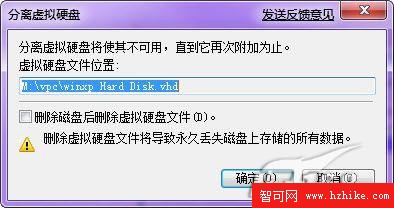
  3. 切勿勾選「移除磁碟後刪除虛擬硬碟檔案」,除非你確定要永久刪除該虛擬機。確定後即可卸載,虛擬機恢復正常可啟動狀態。
卸離 VHD 選項

圖 7:右鍵選擇「卸離 VHD」

卸離確認對話框

圖 8:確認卸離,勿勾選刪除檔案選項

此技巧讓主機與虛擬機檔案交換變得極其便利,特別適合開發測試、跨環境複製資料等場景。

Copyright © Windows教程網 All Rights Reserved