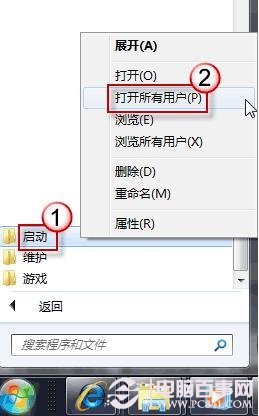
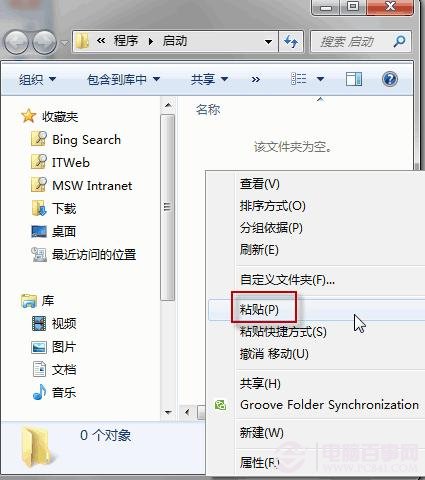
每次開機手動點「寬帶連線」撥號很麻煩?利用 Win7 「啟動」資料夾特性,將寬帶連線捷徑放入「所有使用者」啟動資料夾,即可實現開機自動連網。圖文步驟如下:
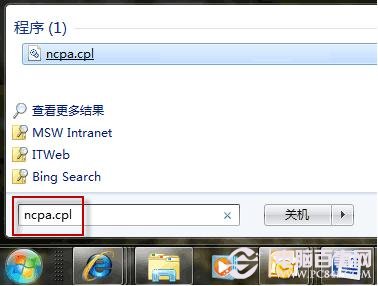
ncpa.cpl
Windows 開機會自動執行「啟動」資料夾內的所有程式/捷徑。將撥號連線捷徑放入「所有使用者」啟動資料夾,任何使用者登入時系統都會自動執行撥號,實現免手動連網。
設定完成後,重開機測試即可享受自動上網便利。
體驗 Win 7 中的媒體中心功能(上)
Windows 7 易被忽略的四大實用功能:問題步驟記錄器、便利貼、媒體中心、計算機
Win 8 關閉自動更新圖文教學:三步驟輕鬆停用,附替代方案建議
Windows 7 系統優化提速寶典(第一部份):服務、啟動項、視覺效果與關機加速
Windows 7 任務列顯示地址列:一鍵開啟網站/資料夾/程式/命令列
Windows 7 檔案搜尋功能完全指南:瞬間找到你要的檔案
Windows 7 BitLocker 為企業資料保駕護航(二):共享更方便、系統分區特殊保護
Windows 7 通宵下載不費電:啟用「離開模式」省電 24%,再配合電源計劃雙重節能