Windows XP Windows 7 Windows 2003 Windows Vista Windows 綜合教學 Linux 系統教學
Windows 10 Windows 8 Windows 2008 Windows NT Windows Server 電腦軟體教學

Win7 滑鼠右鍵選單太長?原生功能快速清理「傳送到」與內容選單

編輯:Win7 系統基礎知識

安裝軟體多了,滑鼠右鍵選單變得冗長難用。Win7 內建機制可直接管理「傳送到」選單,無需第三方工具。本文教你顯示隱藏檔案、定位 SendTo 資料夾、刪除不需捷徑,還你清爽右鍵選單。
操作步驟

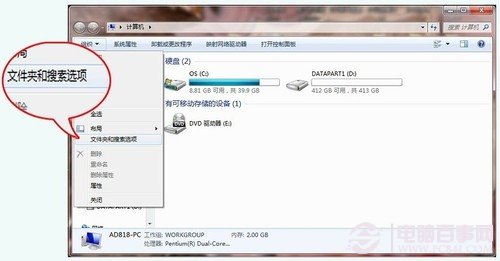
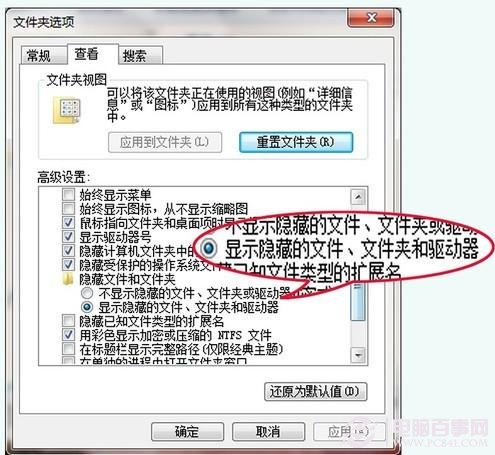
  1. 開啟「電腦」→ 工具列「組織」→「資料夾及搜尋選項」→「檢視」索引標籤 → 勾選「顯示隱藏的檔案、資料夾和磁碟機」→ 確定。
  2. 資料夾選項設定顯示隱藏檔 勾選顯示隱藏檔案選項
  3. 在檔案總管網址列輸入路徑(或依序展開):
    C:\Users\[你的使用者名稱]\AppData\Roaming\Microsoft\Windows\SendTo
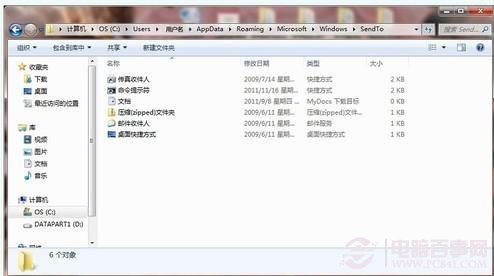
  4. SendTo 資料夾內容
  5. 此資料夾內的捷徑即對應右鍵「傳送到」選單項目。刪除不常用的捷徑即可(建議保留「壓縮資料夾」、「桌面建立捷徑」等常用項)。
  6. 完成後,記得將「資料夾選項」改回「不顯示隱藏檔案」,維持系統整潔。

延伸:清理檔案/資料夾右鍵「開啟方式」與殘留殼擴充

若右鍵檔案時的「開啟方式」有殘留無效程式,或安裝軟體留下的殼擴充導致選單卡頓,建議搭配 ShellExView(NirSoft 免費工具)停用可疑的第三方擴充,或用 CCleaner 登錄清理功能處理。

Win7 右鍵選單管理其實很直覺,善用原生功能即可輕鬆保持整潔。

Copyright © Windows教程網 All Rights Reserved