Windows 7 安裝過程中出現畫面凍結、動畫停止、鍵盤滑鼠無反應的「假死」現象,多半源於硬體相容性或驅動衝突。排除硬體故障後,可嘗試以下三種由淺入深的解決方案。
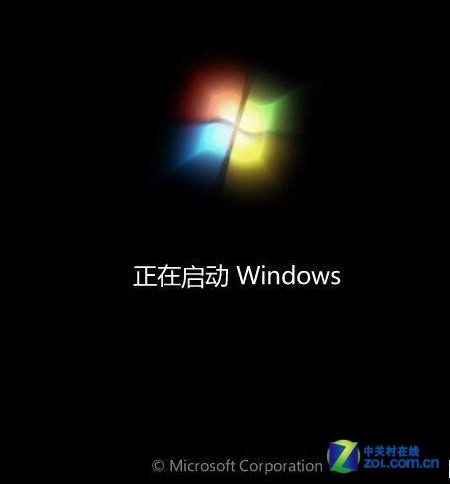
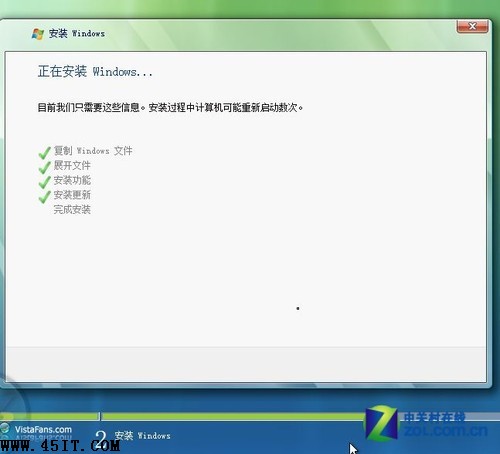
現象確認
長時間停留在「正在啟動 Windows」畫面,動畫靜止,系統完全無回應,僅能強制重啟。
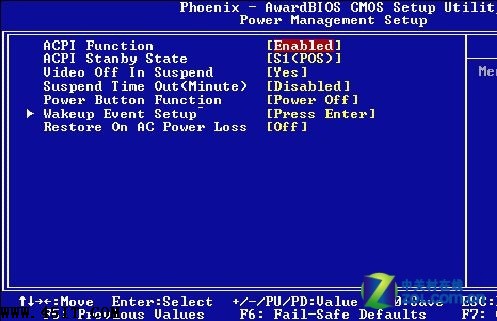
方法一:BIOS 關閉 ACPI(最簡單,優先嘗試)
- 進入 BIOS 設定(開機連按 Del/F2)。
- 尋找 Advanced > ACPI Configuration 或 Power Management 選項。
- 將 ACPI Support / ACPI 2.0 Support 設為 Disabled。
- 存檔離開(F10),重新啟動繼續安裝。
原理: 部分舊主板 ACPI 實作不完整,與 Win 7 安裝程式的電源管理衝突導致死機。
方法二:替換 Winload.exe(核心修復,效果最直接)
- 使用 WinPE 或 Win 7 安裝光碟進入「修復電腦」>「命令提示字元」。
- 找到系統分區(通常為 C:),備份原
C:\Windows\System32\winload.exe。
- 從 Win 7 Beta 7000 版本安裝映像 中提取
winload.exe 覆蓋替換(該版本相容性最佳)。
- 重啟繼續安裝。
注意: 僅適用於安裝過程中發生假死,不適用於已安裝完成的系統。
方法三:更新主板晶片組驅動與 BIOS(根治方案)
- 至主板官網下載最新 Chipset Driver 與 BIOS 韌體。
- 在現有系統(或 DOS/WinPE 環境)下更新 BIOS。
- 安裝晶片組驅動後再嘗試安裝 Win 7。
適用場景: 新款 CPU/主板搭配舊版安裝映像時常見。
總結建議
依序嘗試:BIOS 關 ACPI → 替換 Winload.exe → 更新 BIOS/晶片組。品牌機預裝系統極少遇此問題,自行安裝時建議先確認硬體相容性清單 (HCL)。