Windows XP Windows 7 Windows 2003 Windows Vista Windows 綜合教學 Linux 系統教學
Windows 10 Windows 8 Windows 2008 Windows NT Windows Server 電腦軟體教學

解析 Windows 7 BCD 開機設定管理工具全攻略

編輯:Win7 系統基礎知識

前言

BCD(Boot Configuration Data)自 Vista 起取代 boot.ini,儲存開機選單、參數與環境。Windows 7 提供三層級管理工具:圖形化「啟動和故障修復」、半圖形「系統設定工具 (msconfig)」、命令列「BCD 編輯器 (bcdedit)」。

1. 啟動和故障修復控制台

路徑:右鍵「電腦」→ 內容 → 進階系統設定 → 進階 → 啟動和故障修復「設定」。功能:設定預設作業系統、顯示選單秒數、錯誤時寫入事件/自動重啟/核心記憶體轉儲。單一系統建議設 0 秒直接開機。
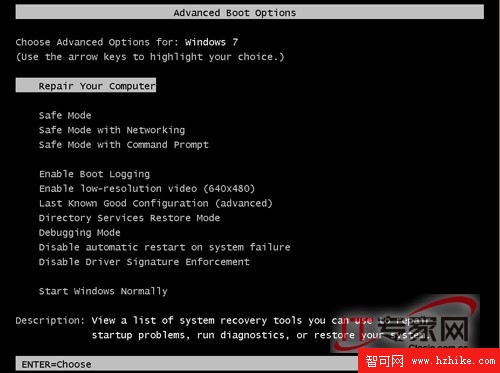
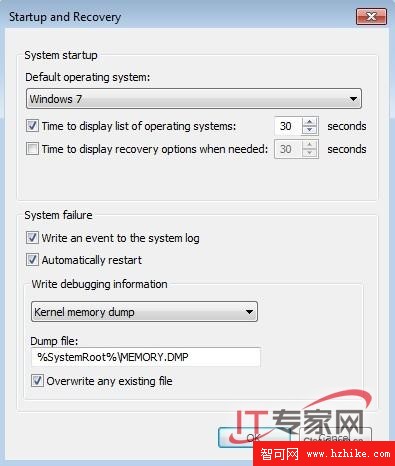
啟動和故障修復控制台

系統啟動設定

2. 系統設定工具

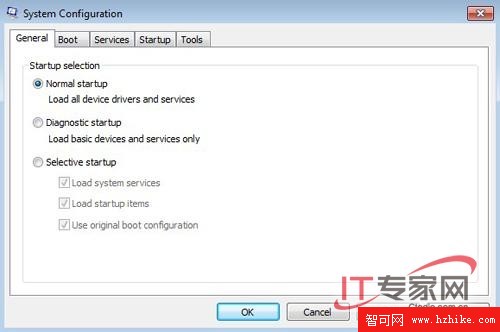
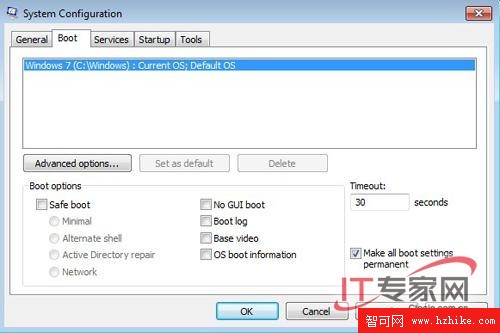
執行 msconfig。分頁功能:

  • 一般:正常/診斷/選擇性啟動,排錯用。
  • 啟動:安全模式選項(最小、網路、無 GUI)、永久化啟動設定。
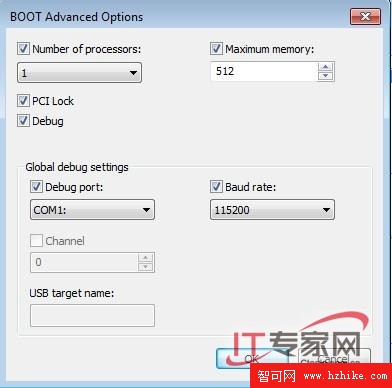
  • 進階選項:限制處理器數量、最大記憶體、偵測 HAL、PCI 鎖定、除錯連接埠。
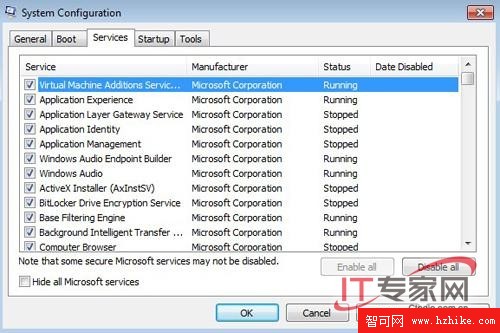
  • 服務/啟動:停用可疑服務/啟動項,排除開機故障。

msconfig 一般分頁

msconfig 啟動分頁

msconfig 進階啟動選項

msconfig 服務與啟動分頁

3. BCD 編輯器 進階實例

管理員命令提示字元執行 bcdedit。操作前請備份 BCD!

  • 檢視項目: bcdedit 顯示啟動管理器與載入器 GUID、裝置路徑、recoverysequence/recoveryenabled(Win7 新增)。
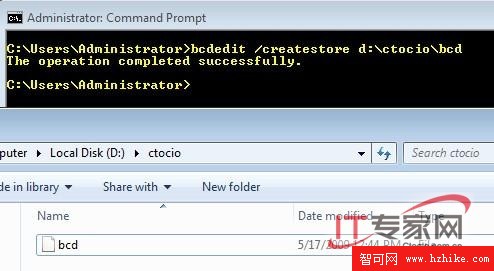
  • 建立非系統存儲: bcdedit /createstore d:\backup\bcd。
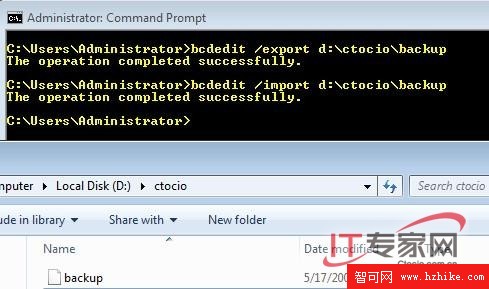
  • 匯出/匯入: bcdedit /export d:\backup\bcd / bcdedit /import d:\backup\bcd。
  • 顯示隱藏項目(WinRE): bcdedit /displayorder {GUID} /addfirst 兩次,重開機即見「Ramdisk Options」進入修復環境。
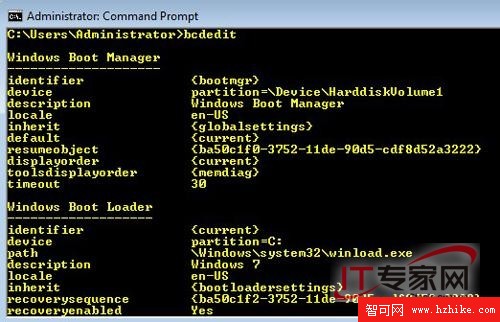
bcdedit 檢視輸出

建立 BCD 存儲

匯出匯入 BCD

Copyright © Windows教程網 All Rights Reserved