簡易修復:善用系統還原
系統運行久了可能出現檔案遺失或錯誤修改。重裝系統耗時費力,Windows 7 強化的「系統還原」可快速回復正常狀態。前提是先在系統穩定時建立還原點或系統映像。
建立備份與映像
- 控制台 → 系統與安全性 → 備份與還原。
- 點選「設定備份」或左側「建立系統映像」。
- 選擇儲存位置(非系統分區、網路磁碟或 DVD),啟動備份。
執行系統還原
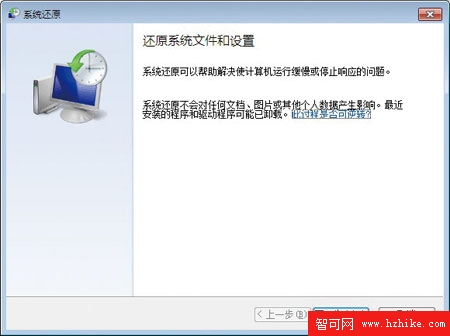
同樣進入「備份與還原」→「恢復系統設定」→「開啟系統還原」,選擇還原點完成修復。
深度修復:無法進入桌面時
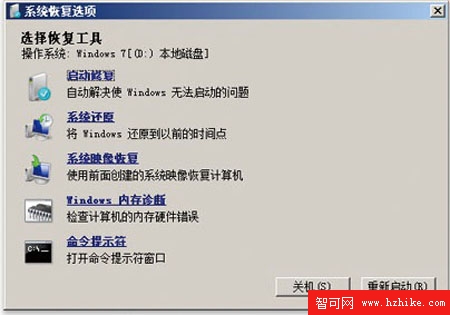
開機按 F8 進「安全模式」或「修復電腦」,進入「系統復原選項」:
- 啟動修復:自動修正無法開機問題。
- 系統還原:同視窗模式操作。
- 系統映像恢復:從映像檔完整還原,不需安裝光碟。建議將映像存放於不同實體硬碟或網路伺服器,防止硬碟損壞導致映像同步遺失。
徹底修復:建立系統修復光碟
若連高級開機選單都無法進入,需使用修復光碟引導。
建立步驟
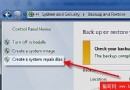
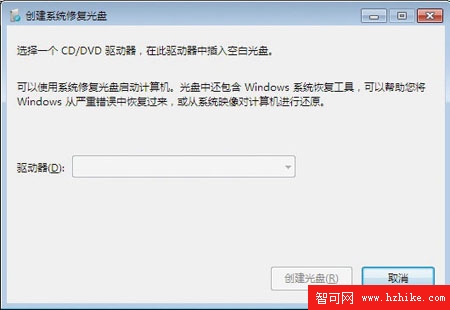
- 「備份與還原」左側 → 「建立系統修復光碟」。
- 插入空白 CD/DVD,設定語言與復原參數,點選「建立」。
修復光碟進階用法
- 可修復 Windows XP / Vista 的開機磁區。
- 命令列下執行
bootsect.exe /nt52 C: 切換至 XP 開機;/nt60 切換至 Vista/7。
- 修復主開機記錄(MBR):
bootsect.exe /nt60 C: /mbr。
善用 Windows 7 內建修復工具,系統崩潰不再需重灌,省時又保留設定。