Z170 (Intel 100 系列) 主板原生不支援 Windows 7 USB 安裝。本文以技嘉 Z170 為例,詳述「官方 Windows USB Installation Tool 注入驅動」與「BIOS 啟用 XHCI Hand-off」雙重保障流程,安裝完成後關閉 Hand-off 恢復 USB 3.1 效能。
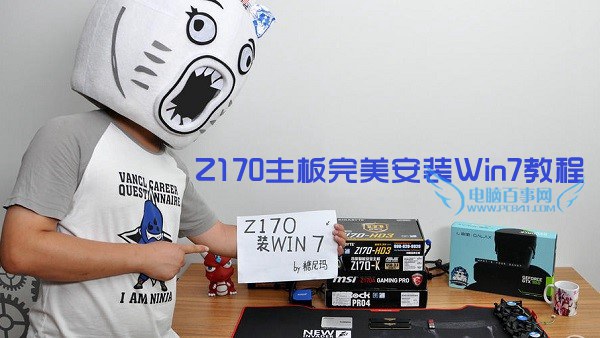
失敗原因
- Skylake 平台移除 EHCI,僅保留 XHCI 控制器。
- Win7 安裝映像缺 XHCI 驅動 → 安裝介面 USB 全失效 (滑鼠/鍵盤/安裝碟均無法識別) → 報錯「缺少 CD/DVD 驅動裝置」。
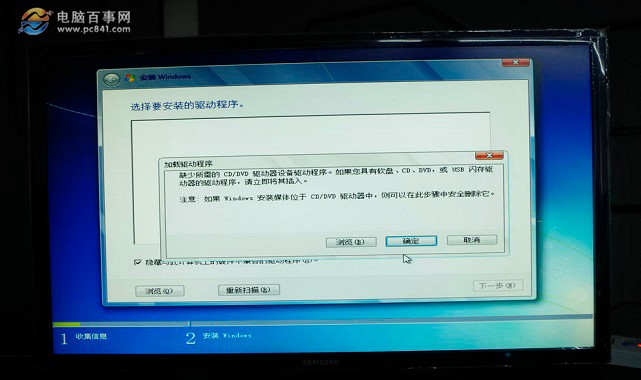
解決雙軌
- 製作含 XHCI 驅動的 USB 安裝碟 (核心步驟)。
- BIOS 設定 XHCI Hand-off = Enabled (安裝時必須),裝好後改回 Disabled。
步驟一:技嘉官方工具注入驅動
- 準備 8GB+ USB,製作啟動碟並放入 Win7 ISO (參考 U極速/老毛桃/大白菜製作教學)。
- 搜尋下載「Gigabyte Windows USB Installation Tool」 (技嘉官網)。
- 安裝工具 (約 30 分鐘,視 USB 速度),自動將技嘉 Z170 晶片組 XHCI 驅動注入 USB 安裝碟。
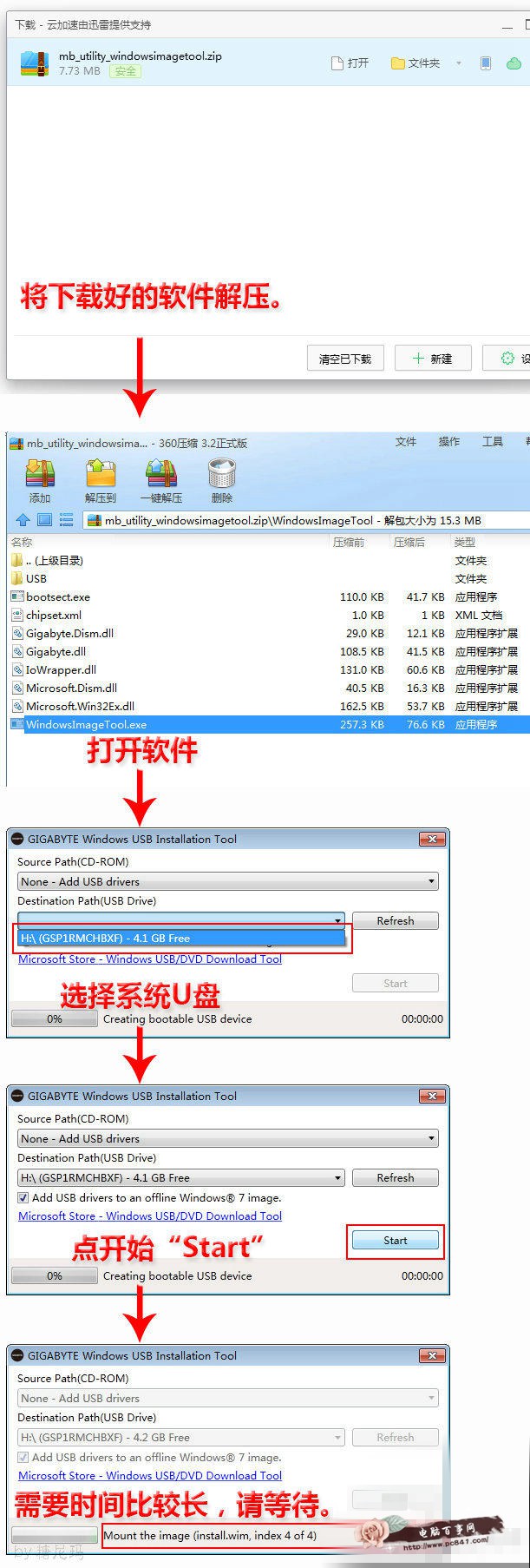
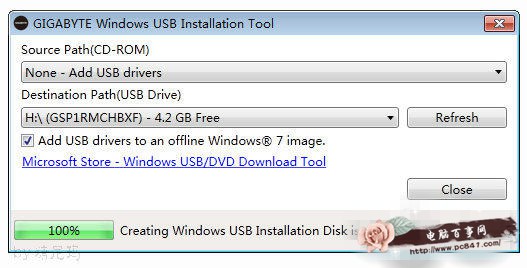
步驟二:BIOS 設定
- 開機連按 Del 進入 BIOS。
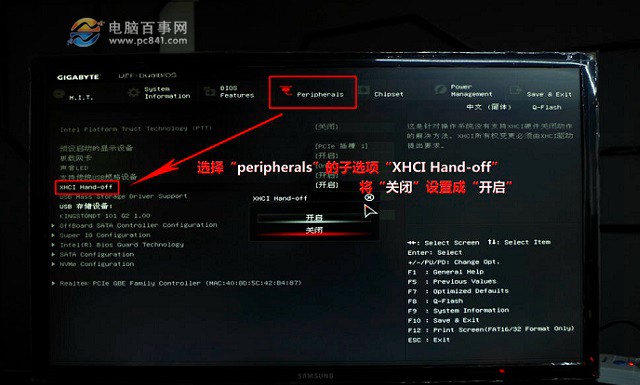
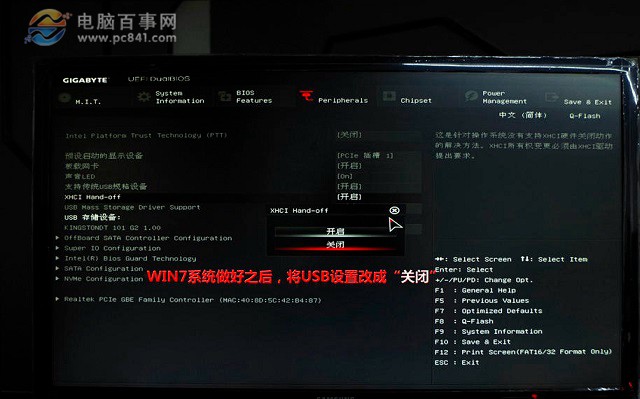
- 進入 Peripherals → XHCI Hand-off → 改為 Enabled。
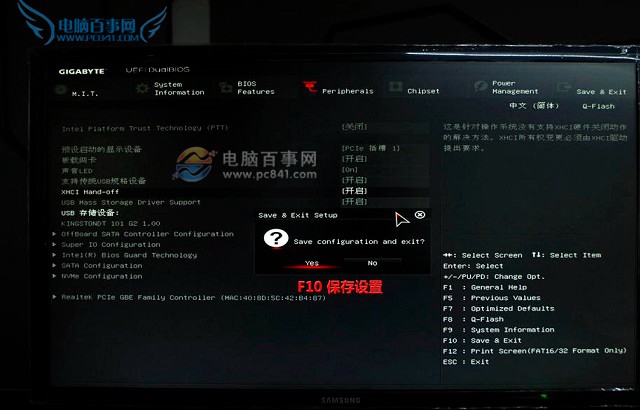
- F10 存檔重啟。
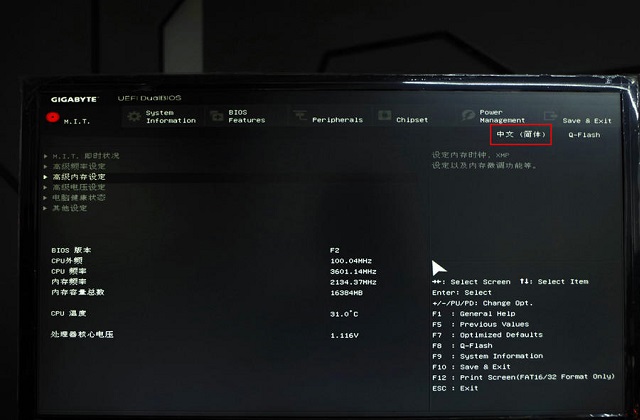
步驟三:安裝 Windows 7
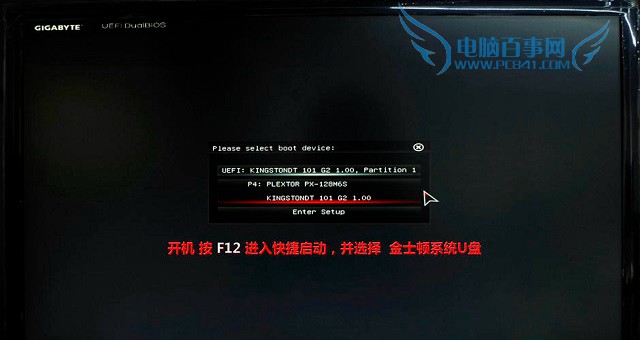
- 重啟連按 F12 選擇 USB 啟動。
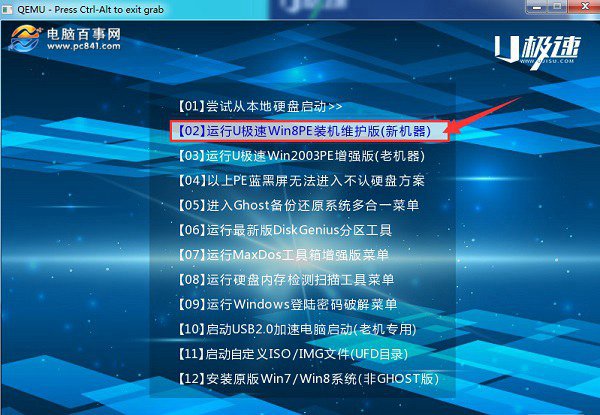
- 進入安裝程式,此時 USB 滑鼠/鍵盤/安裝碟均正常工作,按標準流程安裝。
步驟四:安裝完成後還原 BIOS
進入 BIOS 將 XHCI Hand-off 改回 Disabled,以確保 USB 3.1/3.0 最大效能發揮。
其他廠商對應工具
- 華碩:
ASUS Windows 7 USB 3.0 Creator
- 微星:
MSI Smart Tool
- 華擎:
ASRock Windows 7 USB Installation Tool (本文 3119 號文章演示)
操作邏輯一致:注入對應晶片組 XHCI 驅動 → BIOS 開啟 Hand-off 安裝 → 裝好關閉 Hand-off。