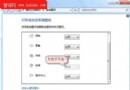
許多 Win7 用戶發現:在資料夾選項中啟用「顯示隱藏檔案、資料夾及磁碟機」後,隱藏檔案依然不見蹤影。經排查,任務管理器中出現可疑進程 Svohost.exe(正規系統進程為 Svchost.exe),這通常是病毒(如 SVOHOST.exe、LLM.exe)修改註冊表導致。
病毒將 HKEY_LOCAL_MACHINE\Software\Microsoft\Windows\CurrentVersion\Explorer\Advanced\Folder\Hidden\SHOWALL 下的 CheckedValue 鍵值類型從 REG_DWORD 改為 REG_SZ,導致系統無法正確讀取設定,隱藏檔案功能失效。
regedit 開啟註冊表編輯器。HKEY_LOCAL_MACHINE\Software\Microsoft\Windows\CurrentVersion\Explorer\Advanced\Folder\HiddenSHOWALL 下的 CheckedValue:若類型為 REG_SZ,刪除該值,重新建立 DWORD (32 位元) 值,命名 CheckedValue,數值資料設為 1。NOHIDDEN 下的 CheckedValue 設為 1。explorer.exe 即可恢復正常。此病毒除竄改隱藏檔案設定,還會植入啟動項與偽裝系統檔案,需按步驟清理:
SHOWALL\CheckedValue 重建為 DWORD=1。HKEY_LOCAL_MACHINE\Software\Microsoft\Windows\CurrentVersion\Run 刪除 System 值(指向 C:\Windows\system32\advanced.exe)。HKEY_LOCAL_MACHINE\Software\Microsoft\Windows NT\CurrentVersion\Winlogon 下將 Userinit 改為 userinit.exe,(含逗號),Shell 改為 explorer.exe。C:\Windows\System32、dllcache、根目錄下刪除 advanced.exe、dcache.exe、llm.exe、autorun.inf 等隱藏檔案(需先在資料夾選項顯示受保護系統檔案)。System32 新建空文字檔命名為 advanced.exe,設為「唯讀」,防止病毒再生。Svohost.exe、LLM.exe 等可疑進程。Win7 無法顯示隱藏檔案多為病毒竄改註冊表所致。掌握註冊表修復關鍵鍵值(CheckedValue 類型與數值)是快速恢復的核心。配合徹底清除病毒檔案與啟動項,即可根治問題。