SQL Server 2005 安裝需先啟用 IIS,完整流程如下:
一、啟用 IIS 服務
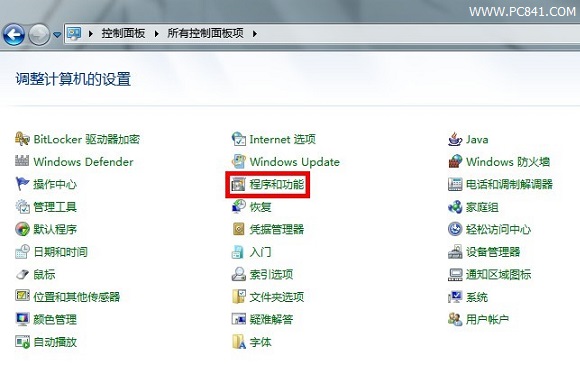
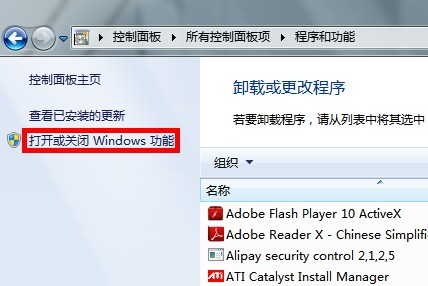
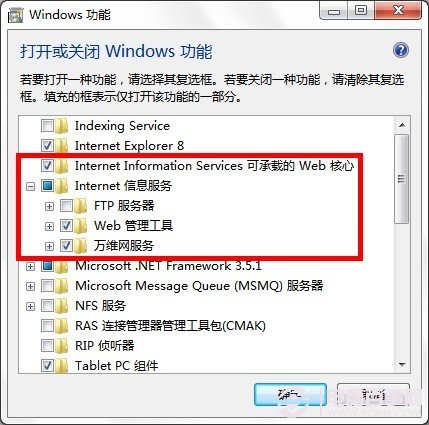
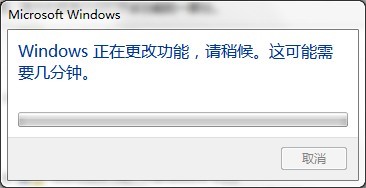
- 「控制台」→「程式和功能」→「開啟或關閉 Windows 功能」。
- 勾選「Internet Information Services」下的:「Web 管理工具」、「World Wide Web 服務」(含「應用程式開發」→「ASP.NET」、「ISAPI 延伸模組」、「ISAPI 篩選器」等子項)、「共用功能」→「預設文件」、「目錄瀏覽」、「HTTP 錯誤」、「靜態內容」等。所有子項必須顯示為完整勾選(☑),不可為方塊(■)。
二、掛載 SQL Server 2005 ISO 並安裝
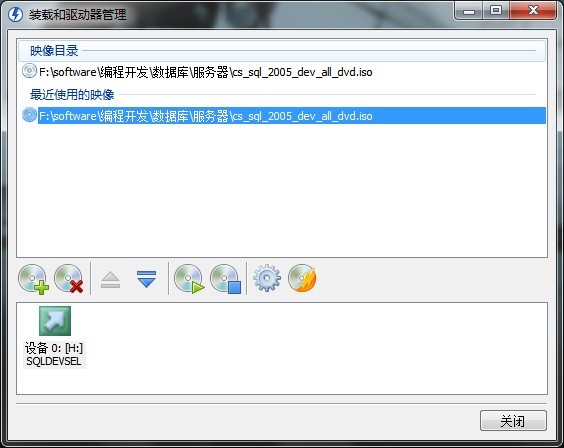
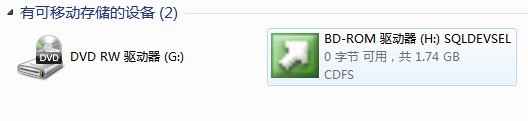
- 使用虛擬光碟機掛載 ISO(含兩張光碟合併映像)。
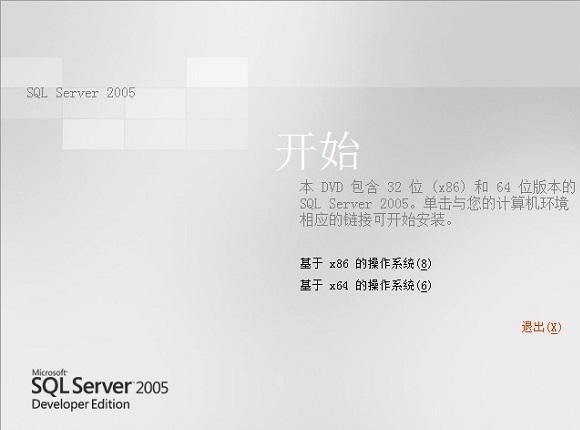
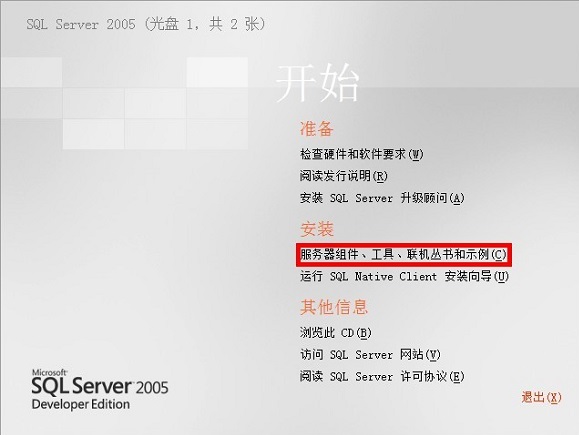
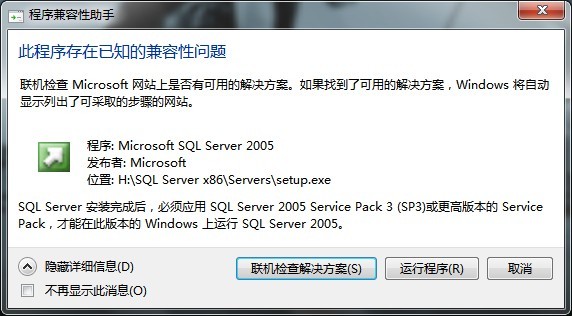
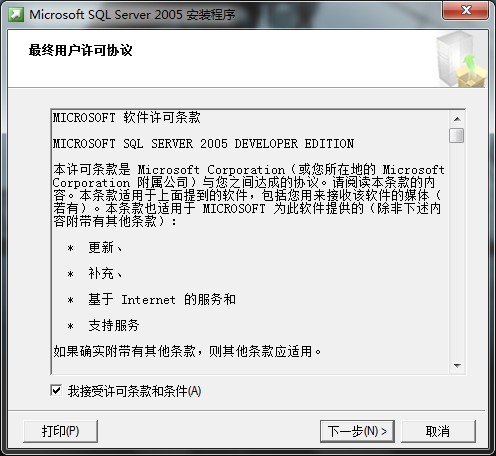
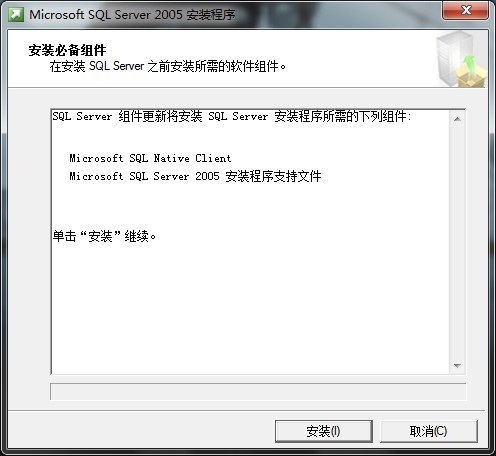
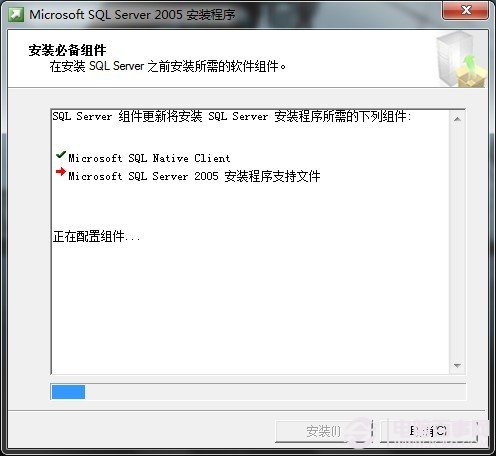
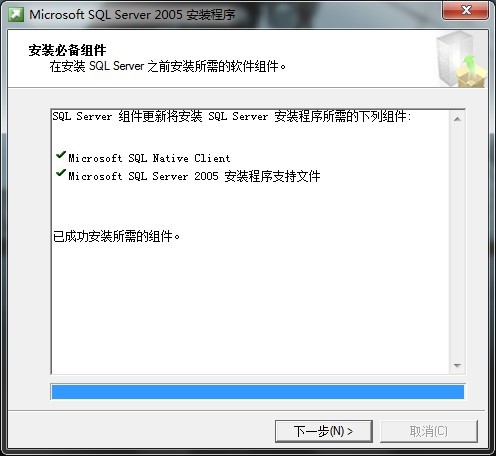
- 執行安裝程式 → 選擇「伺服器元件、工具、線上叢書和範例」 → 接受授權條款 → 安裝必要元件(.NET Framework 2.0 等)。
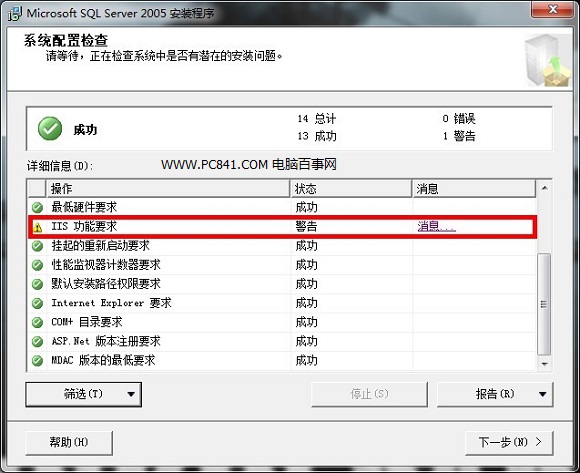
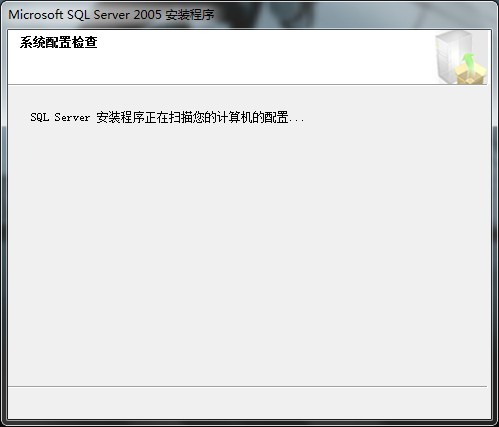
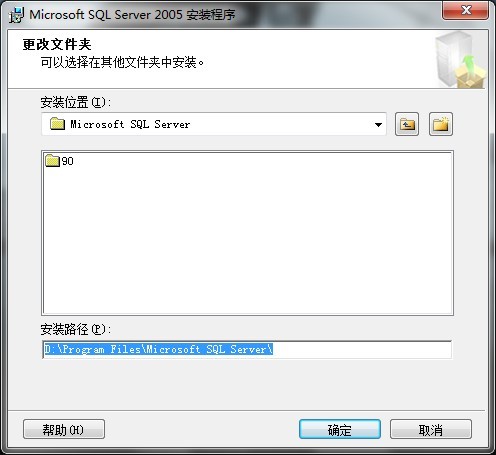
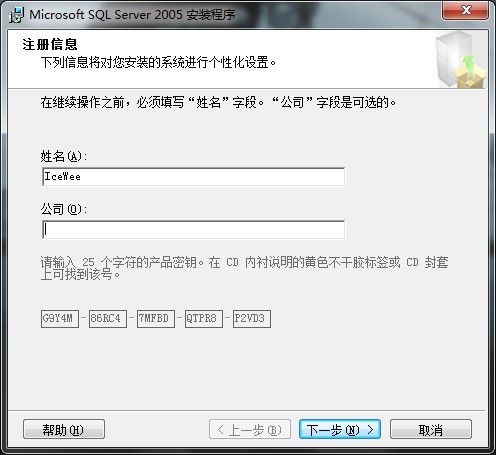
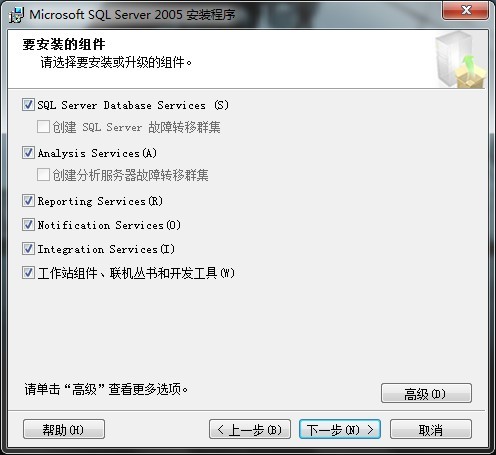
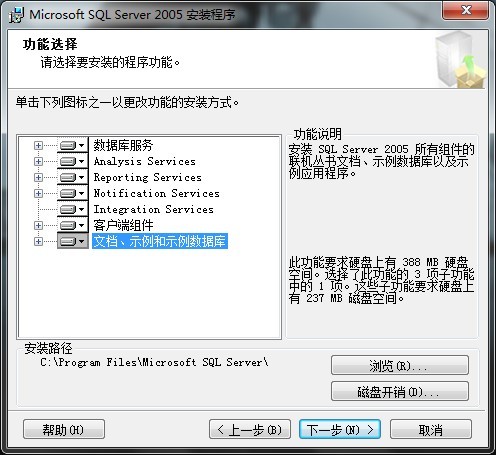
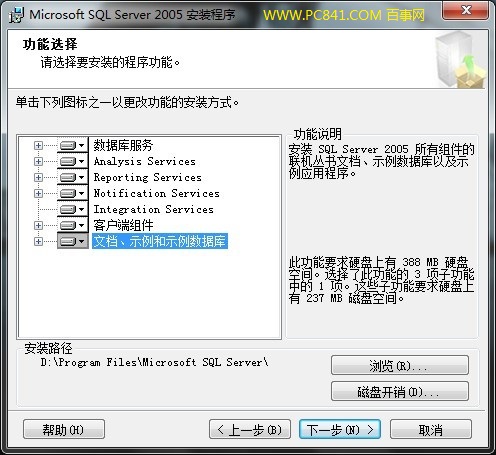
- 系統配置檢查全綠燈 → 輸入公司名稱 → 選擇所有功能(開發版才會全亮) → 可更改安裝路徑至 D 槽。
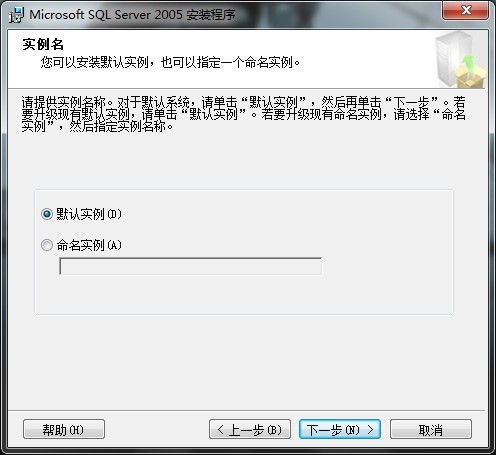
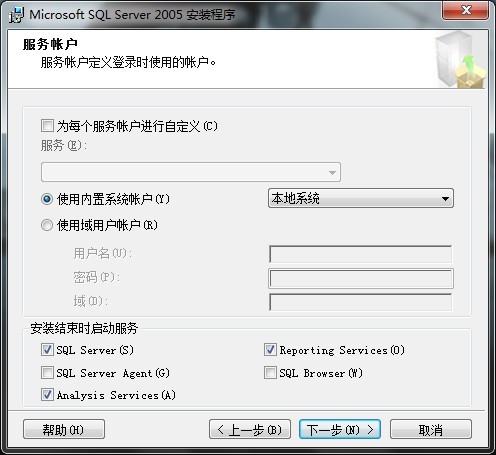
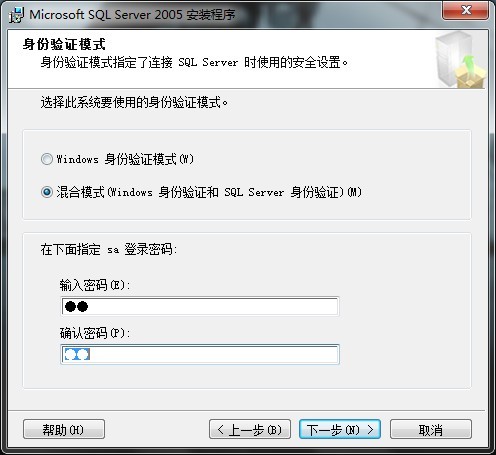
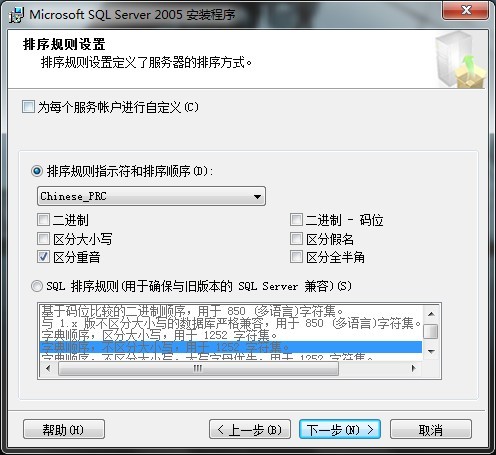
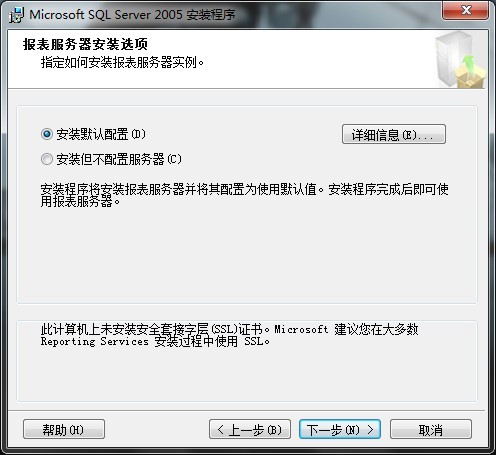
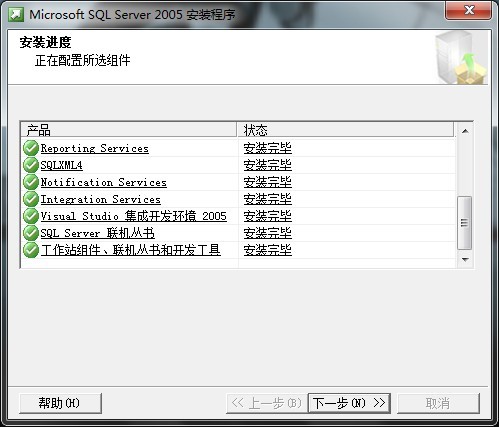
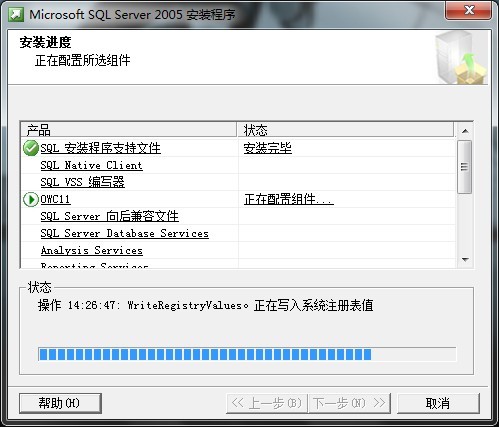
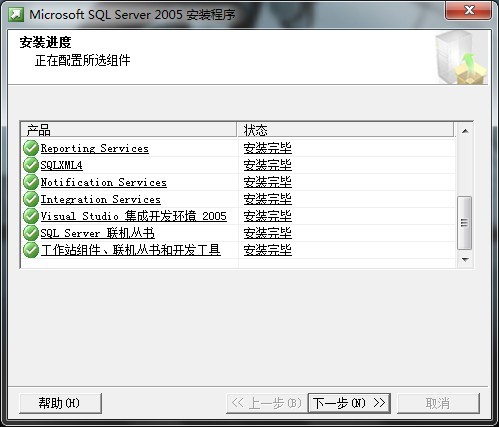
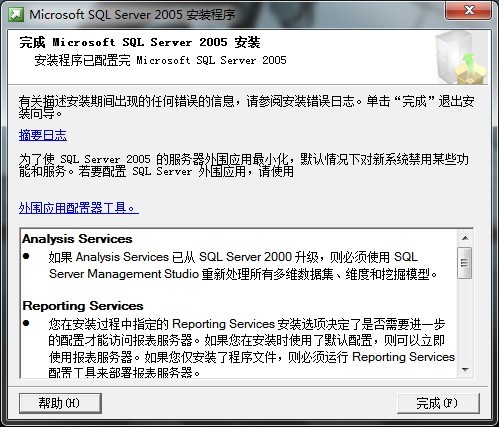
- 執行個體選「預設執行個體」 → 服務帳號保持預設 → 驗證模式選「混合模式」設定 sa 密碼 → 一路「下一步」至安裝。
三、安裝後設定與常見問題
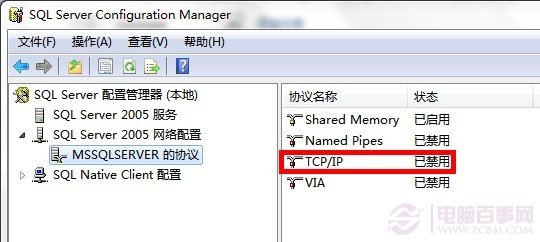
- 啟用 TCP/IP 通訊協定:「SQL Server Configuration Manager」→「SQL Server 網路設定」→「TCP/IP」→「啟用」→ 重啟 SQL Server 服務,始能遠端連線。
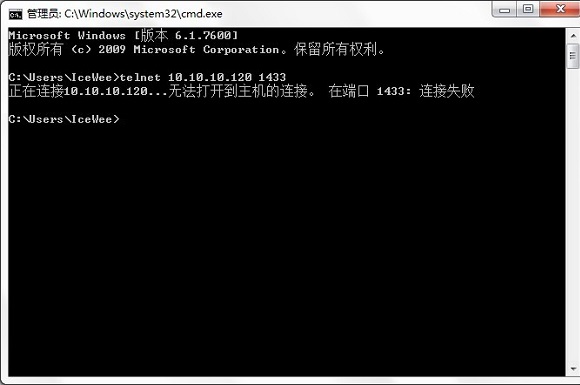
- 防火牆需開放 1433 埠,或暫時關閉測試。
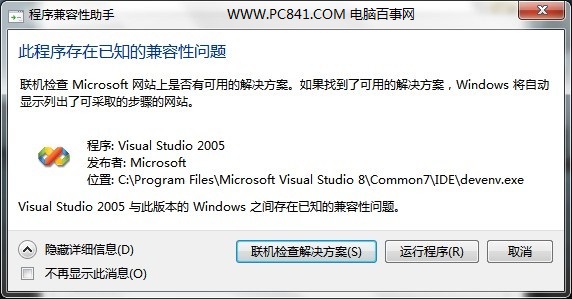
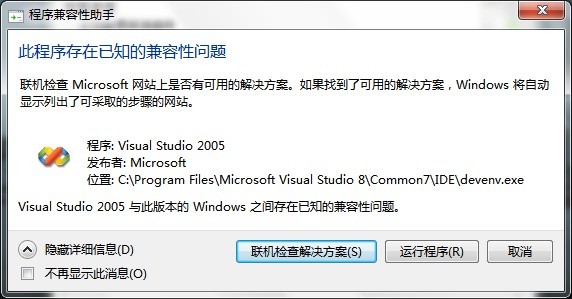
- 若安裝後提示未啟動,可能為 GHO 版本,需重新授權。
安裝過程耗時較久,請耐心等待;開發版與企業版安裝選項不同,請確認下載正確版本。