Windows XP Windows 7 Windows 2003 Windows Vista Windows 綜合教學 Linux 系統教學
Windows 10 Windows 8 Windows 2008 Windows NT Windows Server 電腦軟體教學

Windows 7 XP Mode 部署完整實測:硬體需求、安裝流程、虛擬機特色 (USB/列印/剪貼簿/實體磁碟/發布應用程式)

編輯:Win7 系統基礎知識

XP Mode 為 Win7 專業/旗艦版提供的 XP SP3 虛擬機 (基於 Windows Virtual PC),解決舊版商業軟體相容性。實測部署全記錄:

硬體前提

  • CPU 支援虛擬化:AMD-V (3600+ 以上)、Intel VT (高階)。
  • 主板 BIOS 啟用虛擬化支援。
  • 分配 256MB 記憶體給 XP Mode (現代機器通常 4GB+ 影響不大)。

安裝流程

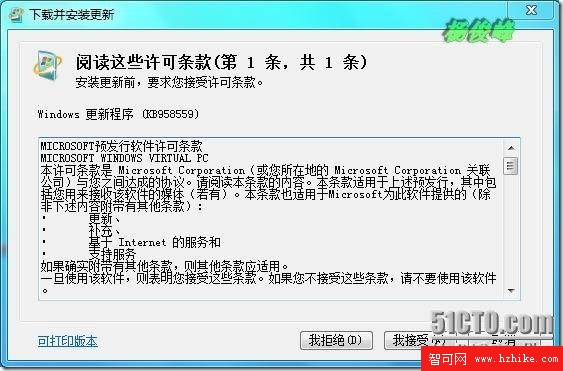
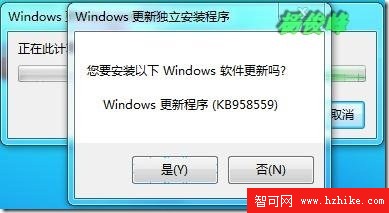
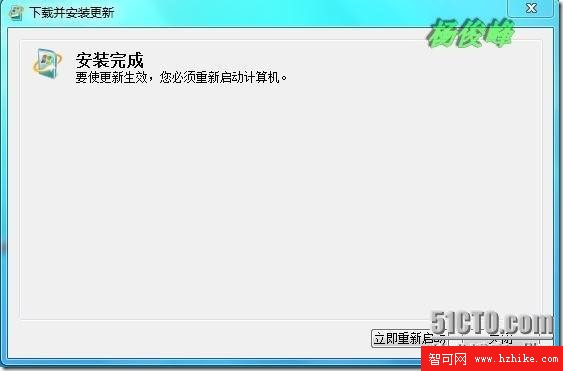
  1. 安裝更新 Windows6.1-KB958559-x86 (需重開機)。
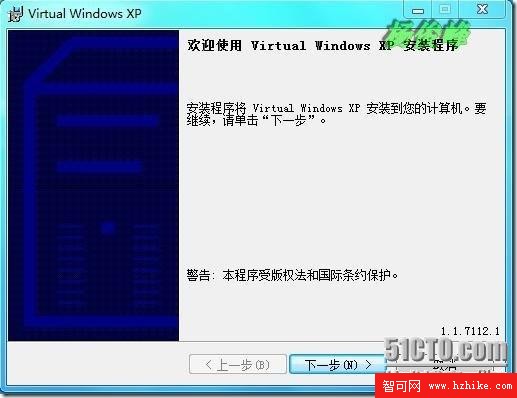
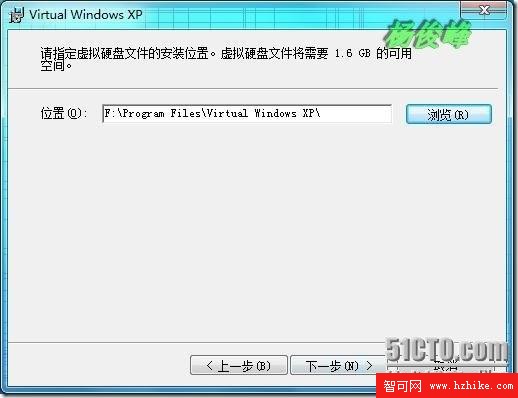
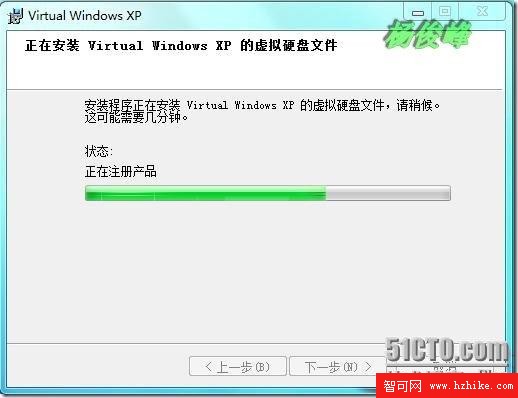
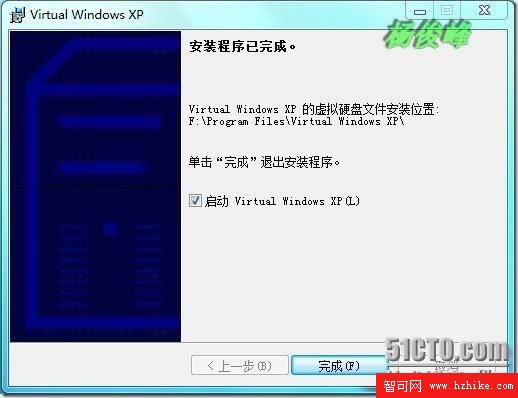
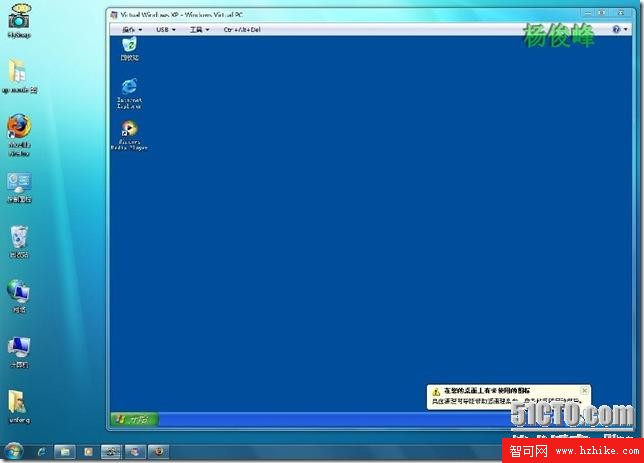
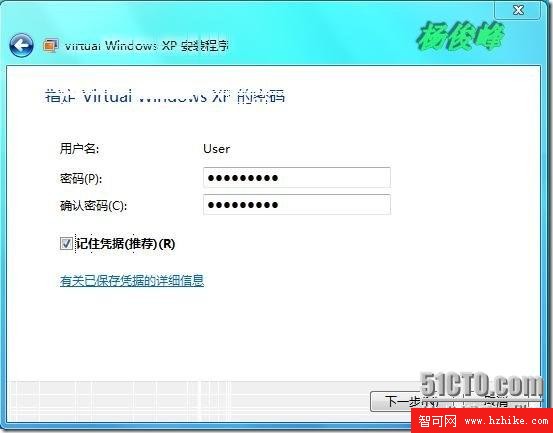
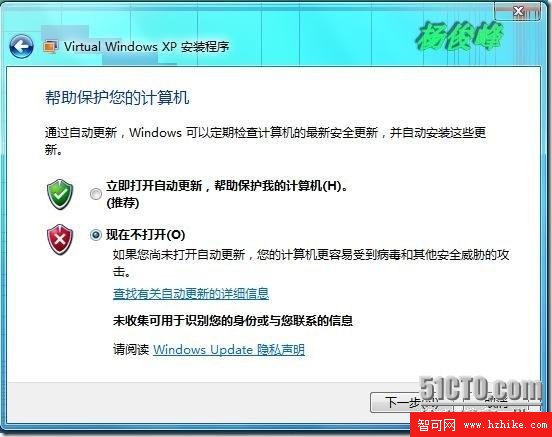
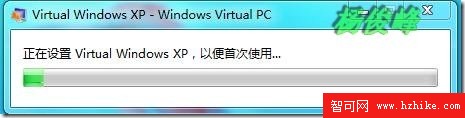
  2. 2. 安裝 Windows Virtual PC Beta,指定虛擬硬碟位置 (需 1.6GB 空間)。 3. 啟動 XP Mode → 接受授權 → 設定虛擬機使用者密碼 → 自動下載更新 (可跳過) → 進入桌面。

核心特色實測

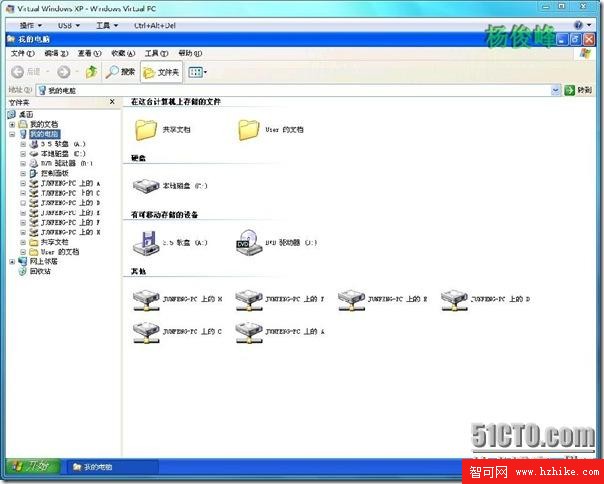
  • 裸金屬架構、支援 USB、實體列印機直接對應、剪貼簿共享、實體磁碟自動對應為網路磁碟機 (免拖曳)、解析度可拖曳調整。
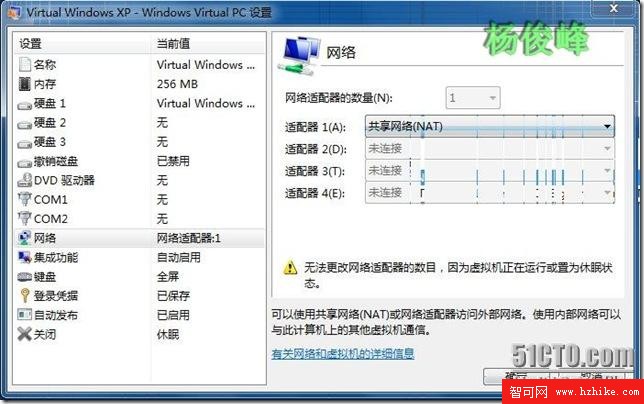
  • NAT 上網:實體機能上網虛擬機即可,零設定。
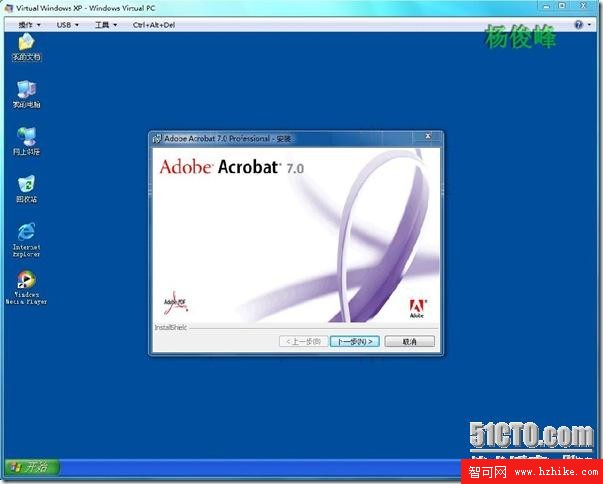
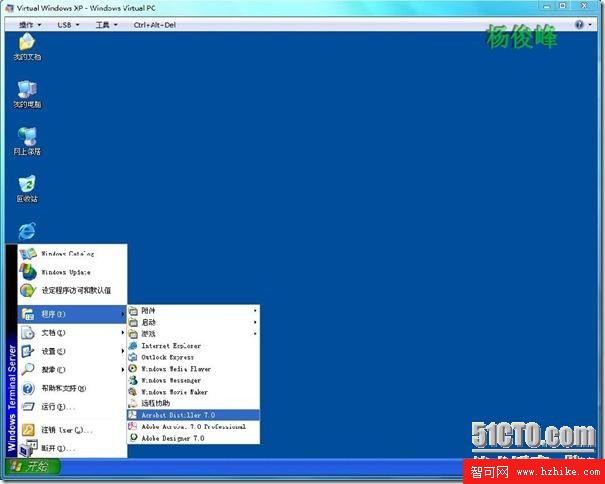
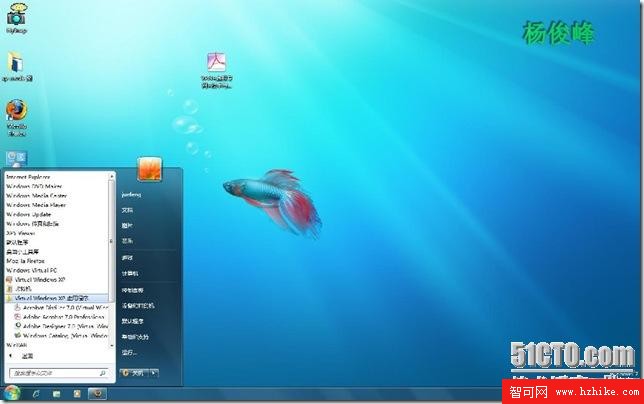
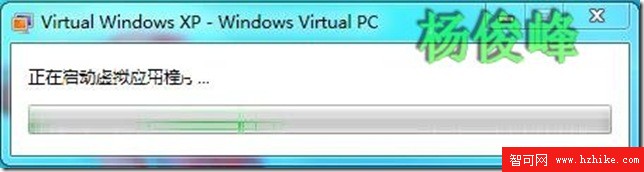
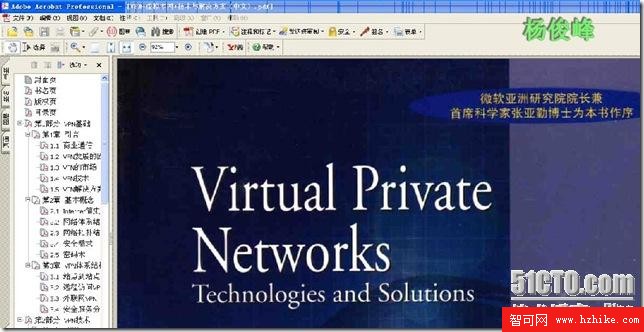
  • 發布應用程式:虛擬機安裝軟體 (如 PDF 閱讀器) → 設定「允許所有人使用」 → 捷徑置於「所有使用者」開始功能表 → 實體機開始功能表直接出現捷徑 → 點擊即啟動虛擬機應用 (首次較慢,後續背景運行極快),體驗如原生應用。
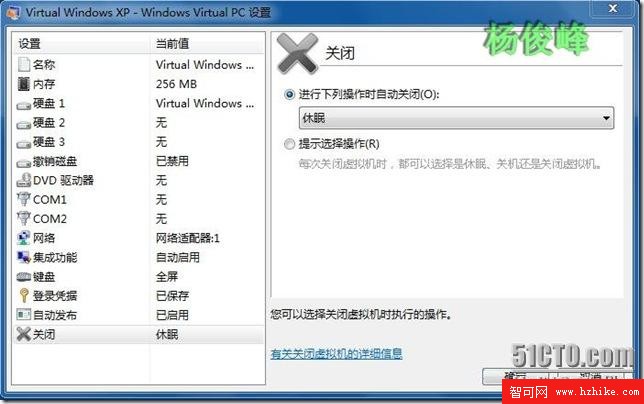
  • 預設關機為休眠,啟動極快。
  • 大型 3D 遊戲/網遊無法運行 (顯卡虛擬化支援有限)。

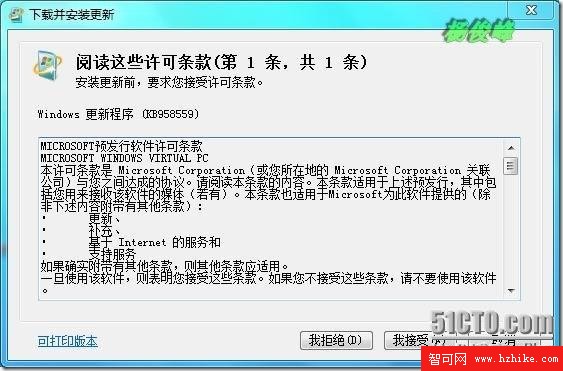
安裝 KB958559 授權協議 更新進行中 提示重開機 安裝 Windows Virtual PC 虛擬硬碟位置 安裝虛擬機 啟動 XP Mode 虛擬機授權 設定密碼 下載更新 進入虛擬機桌面 實體磁碟對應 NAT 上網 安裝 PDF 閱讀器 發布應用程式設定 實體機開始功能表出現捷徑 Virtual PC 程式群組 首次啟動發布應用 開啟 PDF 檔案

XP Mode 整合度極高,適合企業舊版應用無縫遷移,犧牲少量記憶體換取高相容性虛擬環境。

Copyright © Windows教程網 All Rights Reserved