Windows XP Windows 7 Windows 2003 Windows Vista Windows 綜合教學 Linux 系統教學
Windows 10 Windows 8 Windows 2008 Windows NT Windows Server 電腦軟體教學

Win7 桌面四大神技:工作列縮圖預覽、拖曳視窗停靠、Aero Peek 顯示桌面、Aero Shake 搖晃最小化

編輯:Win7 系統基礎知識

Win7 針對多視窗操作設計四大直覺手勢與縮圖技巧,大幅提升桌面切換效率,市佔率超越 XP 非偶然。
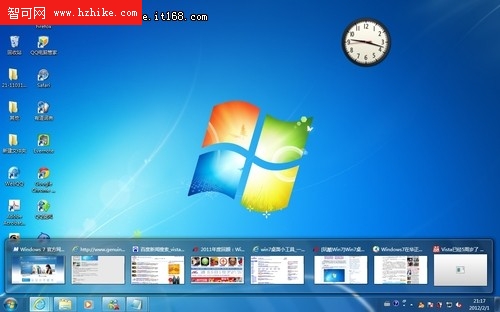

1. 工作列縮圖即時預覽與切換

  • 滑鼠懸停工作列程式圖示 → 顯示所有視窗縮圖 (含文件內容、影片畫面)。
  • 滑鼠移至縮圖 → Aero Peek 全螢幕預覽該視窗,其他視窗隱藏。
  • 縮圖間移動滑鼠 → 快速預覽切換,點擊即切換。

工作列縮圖預覽

Aero Peek 全螢幕預覽

2. 拖曳視窗邊緣快速停靠 (Aero Snap)

  • 拖曳視窗標題列至螢幕頂端 → 最大化 (出現邊框光暈鬆開)。
  • 最大化視窗拖曳標題列向下 → 還原原大小。
  • 拖曳視窗至左/右螢幕邊緣 → 自動佔據半螢幕 (左/右分屏),雙視窗對照修改文件超高效。

拖曳最大化/還原

左右半螢幕分屏

3. Aero Peek 快速顯示/預覽桌面

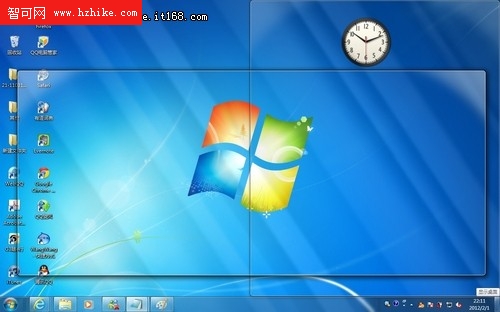
  • 工作列最右端縱向長條按鈕 → 點一下 = 顯示桌面 (所有視窗最小化),再點一下 = 還原。
  • 滑鼠懸停該按鈕 → 所有視窗變透明 (玻璃效果),預覽桌面小工具、壁紙、小工具。

顯示桌面按鈕

4. Aero Shake 搖晃視窗最小化其他

  • 抓住視窗標題列左右快速搖晃幾下 → 所有其他視窗瞬間最小化至工作列。
  • 再搖晃一次 → 所有視窗還原。
  • 專注單一視窗作業 (如寫作、編碼) 時極度好用。

這四招組合,讓 Win7 桌面操作流暢度達到新高度,肌肉記憶養成後根本停不下來。

Copyright © Windows教程網 All Rights Reserved