Win7 區域網路共享常因網路位置、防火牆、Guest 帳戶、安全性原則設定不當導致「存取被拒」、「看不到電腦」。本文依實際操作順序,從網路探索、電腦管理、本地安全性原則、資料夾共享權限,逐步建立無障礙共享環境。
完整設定流程
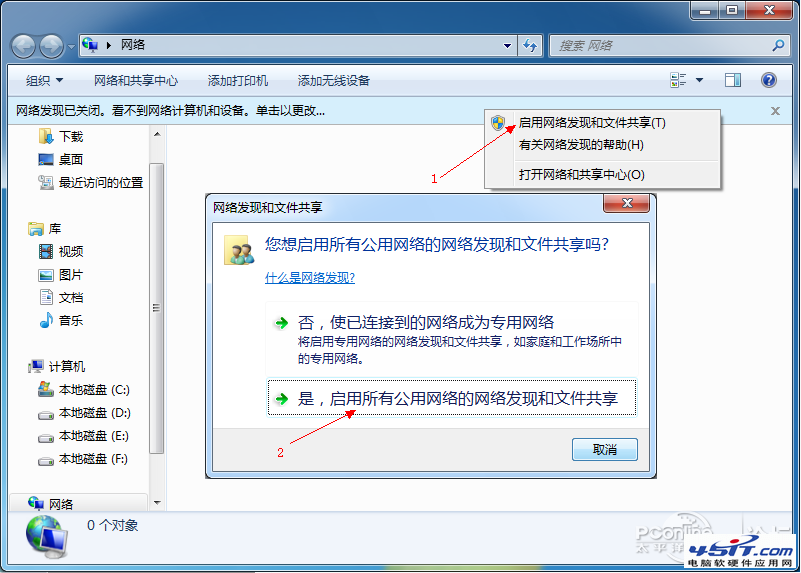
- 網路與共用中心:開啟「網路探索」、「檔案與印表機共用」、「關閉密碼保護共用」(可選)。
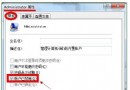
- 電腦管理 → 本地使用者和群組 → 使用者:啟用 Guest 帳戶(取消「帳戶已停用」),設定空密碼或簡單密碼。
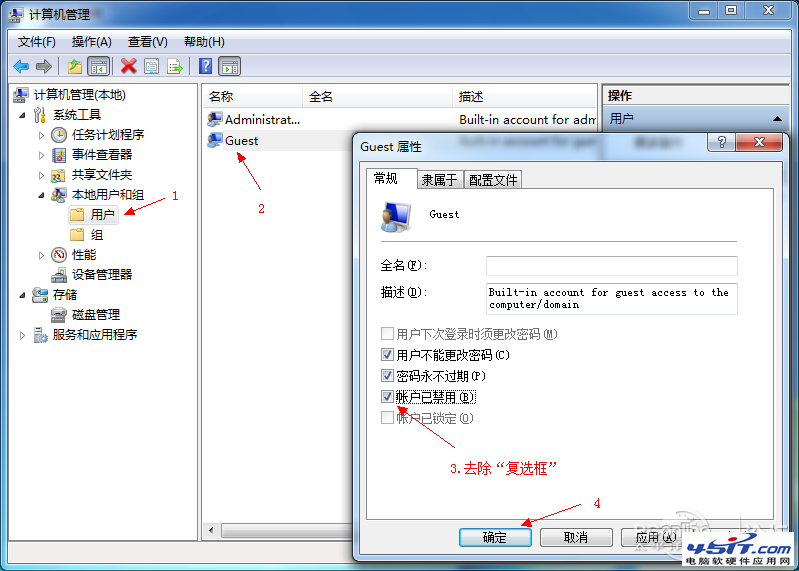
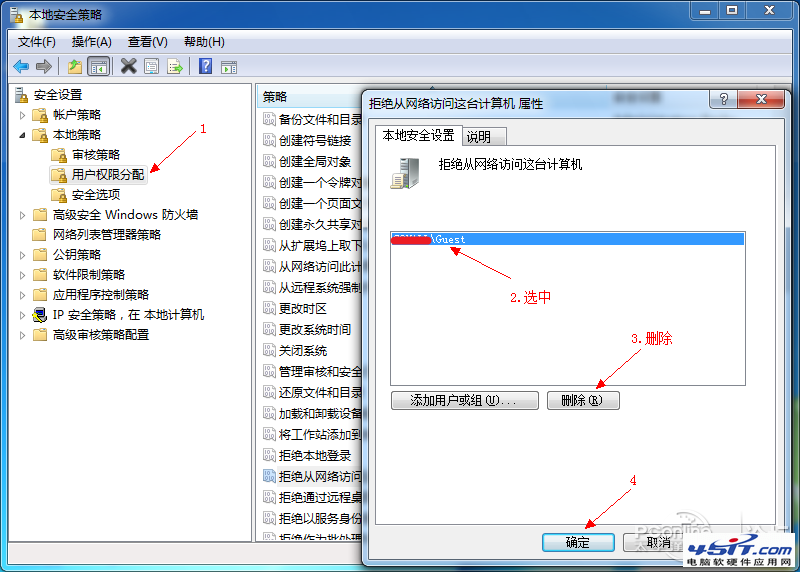
- 本地安全性原則 (secpol.msc):
- 本地原則 → 使用者權利指派 → 「拒絕從網路存取這台電腦」→ 移除 Guest。
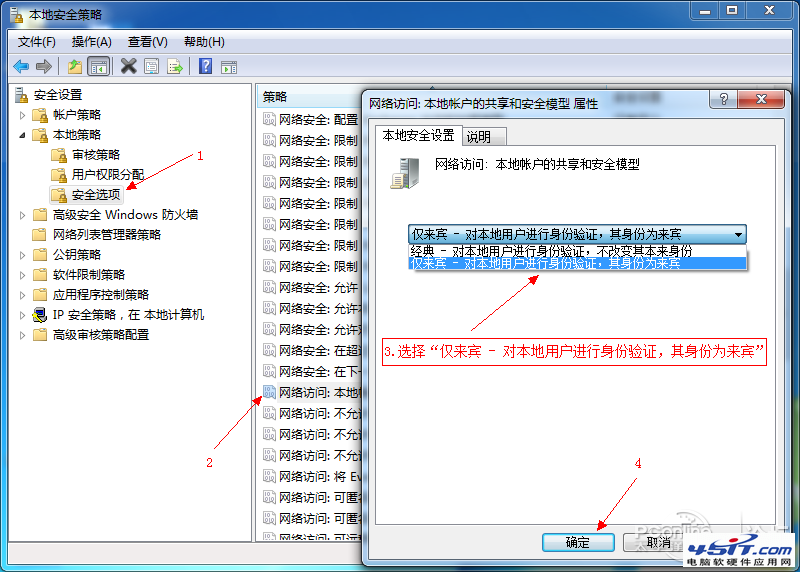
- 安全性選項 → 「網路存取:本地帳戶的共用與安全性模型」→ 選 「僅 Guest - 對本地使用者進行身分驗證,其身分為 Guest」。
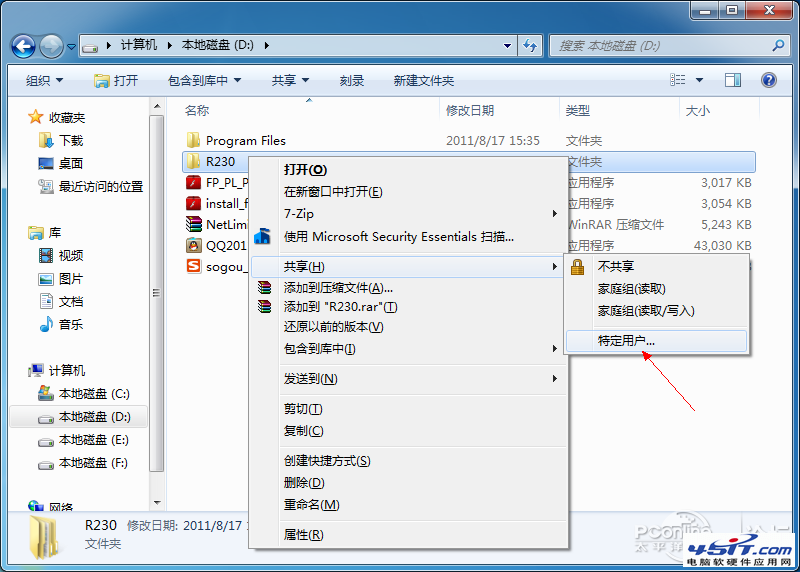
- 資料夾共用權限:右鍵資料夾 → 「共用」→「進階共用」→ 勾選「共用這個資料夾」→ 「權限」→ 新增 Everyone / Guest → 給予「完全控制」。
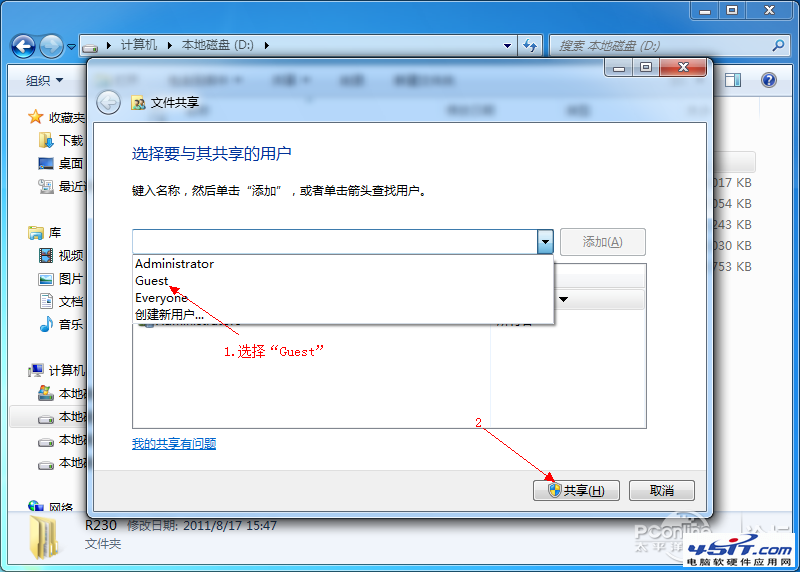
- NTFS 安全性權限:資料夾「內容」→「安全性」→「編輯」→ 新增 Everyone/Guest → 完全控制。
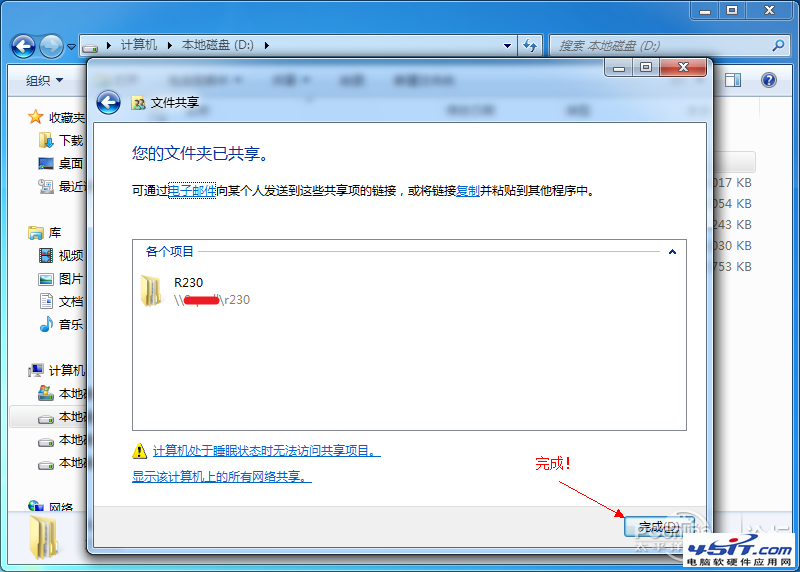
驗證
其他電腦(XP/Win7/Win8/Win10)在「網路鄰居」/「網路」中即可看到共享電腦,雙擊進入資料夾讀寫無阻。
此配置適用於受信任區域網路(家庭/辦公室),公共網路請勿關閉密碼保護、勿啟用 Guest。