Windows 權限機制控制使用者/群組對檔案、資料夾、登冊的存取能力。正確設定 Everyone 群組權限,可快速解決共享存取、程式寫入受阻等問題。本文以 Win7 為例(Win8/8.1/10 操作相同),圖解完整流程。
操作步驟
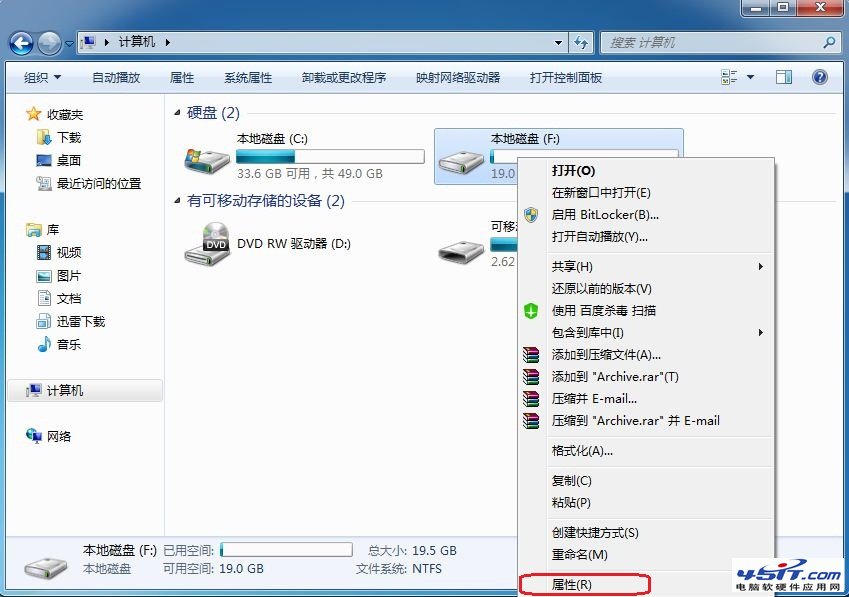
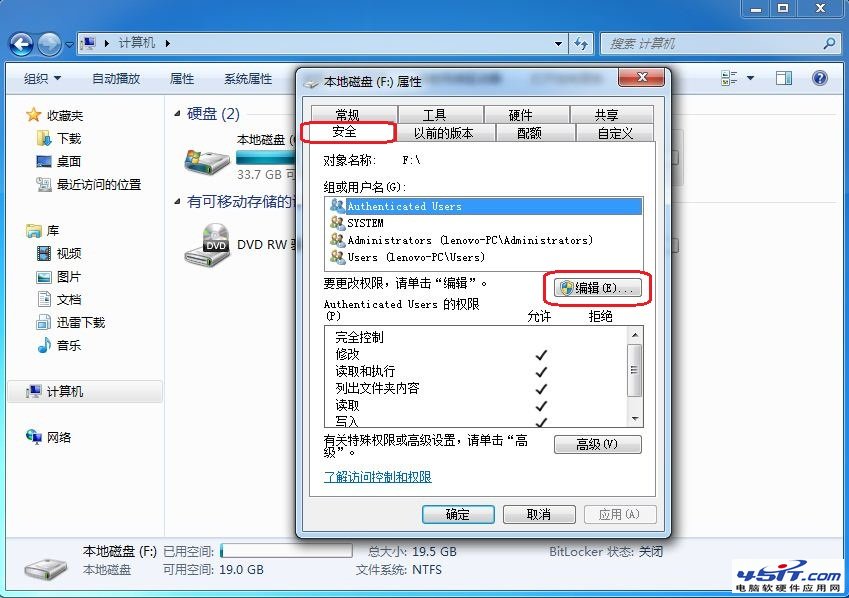
- 資料夾/分區右鍵 → 「內容」→「安全性」→「編輯」。
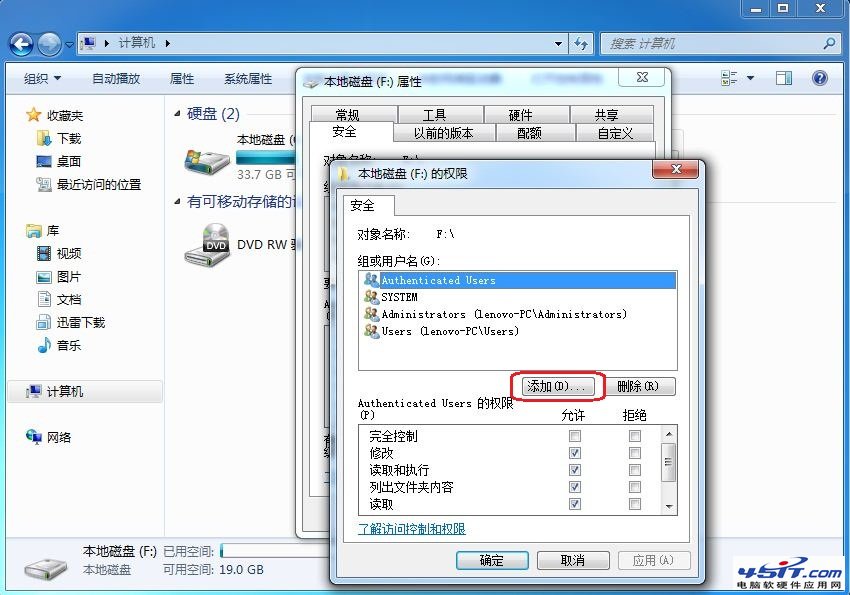
- 「權限」視窗 → 「新增」。
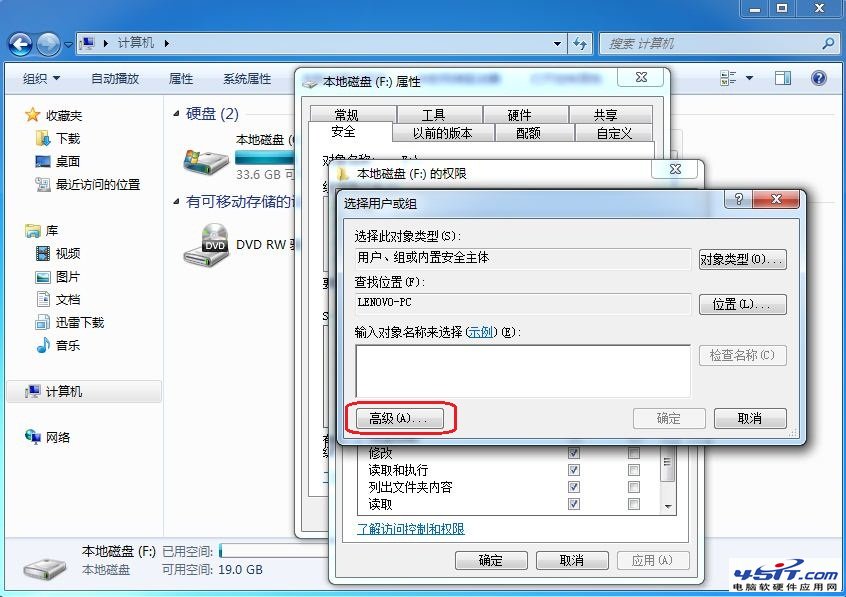
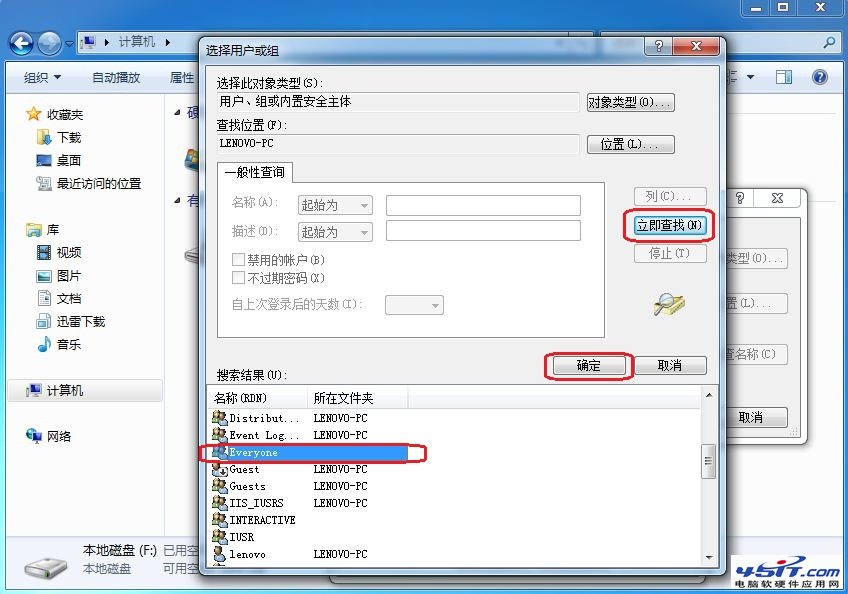
- 「選取使用者或群組」→「進階」→「立即尋找」→ 列表中找 Everyone → 選取 → 確定。
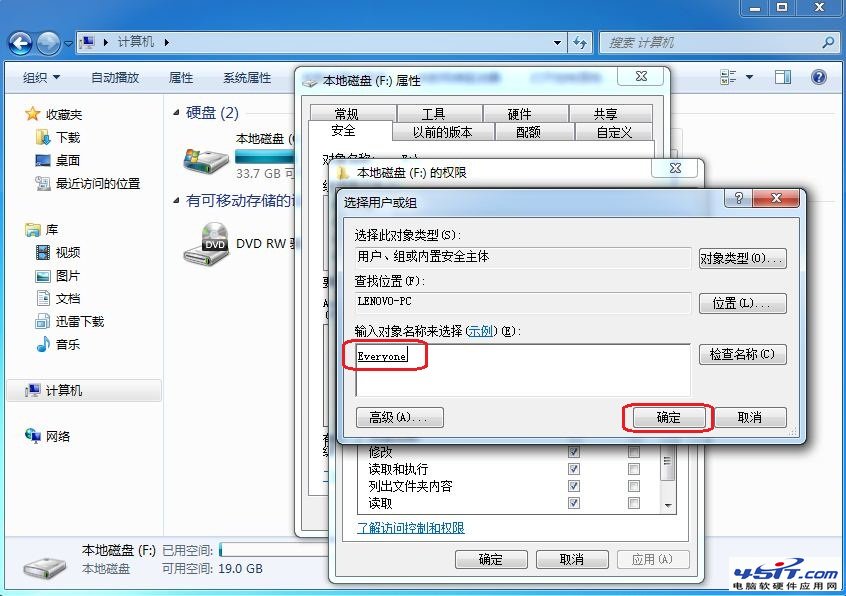
- 回到「選取使用者或群組」視窗,Everyone 已出現 → 確定。
- 回到權限視窗,選中 Everyone → 勾選 完全控制 (允許) → 確定套用。
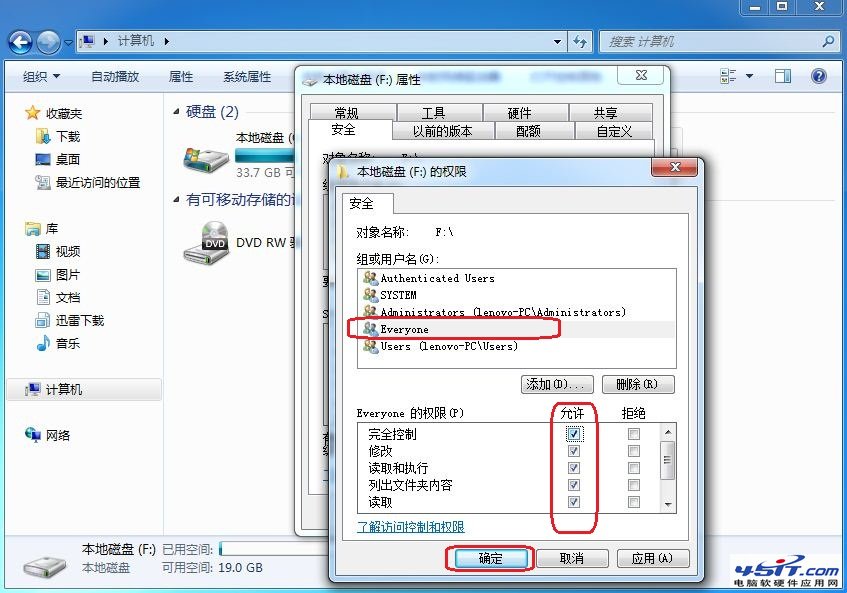
權限說明
- 完全控制:讀取、寫入、修改、刪除、變更權限、取得擁有權等所有操作。
- 修改:讀取、寫入、刪除,但不可變更權限/擁有權。
- 讀取與執行、列出資料夾內容、讀取、寫入:細粒度控制。
注意事項
- Everyone 包含 Guest、匿名登入、所有建立帳戶,給予完全控制等同「任何人可隨意刪除/修改」,僅限受信任區域網路/測試環境使用。
- 生產/公開環境請建立專用群組/帳戶,遵循最小權限原則授予必要權限。
- NTFS 權限與共用權限同時生效,最終權限取「較嚴格者」(交集)。