Windows XP Windows 7 Windows 2003 Windows Vista Windows 綜合教學 Linux 系統教學
Windows 10 Windows 8 Windows 2008 Windows NT Windows Server 電腦軟體教學

Win7 關機自動清理暫存檔,一勞永逸釋放磁碟空間

編輯:Win7 系統基礎知識

電腦長期使用會累積大量暫存檔、快取,佔據 C 槽空間並拖慢效能。與其手動清理,不如設定「關機時自動執行清理腳本」,讓系統每次關機都自動整理。以下為完整設定教學。

一、建立清理批次檔 (.bat)

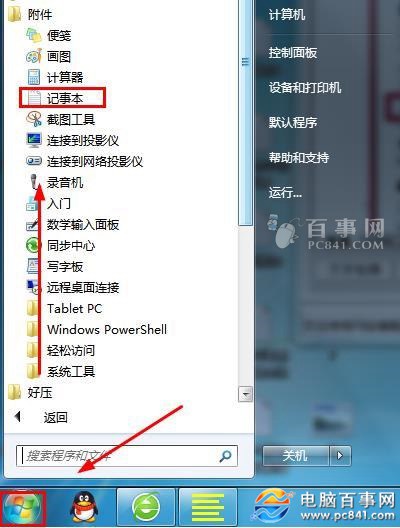
  1. 開啟「記事本」。
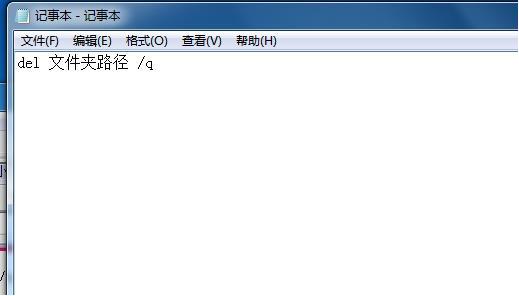
  2. 輸入以下指令(可依需求增減路徑):
@echo off
REM 清理使用者暫存檔
del /q /f /s "%TEMP%\*"
REM 清理系統暫存檔
del /q /f /s "C:\Windows\Temp\*"
REM 清理 IE/Edge 快取
RunDll32.exe InetCpl.cpl,ClearMyTracksByProcess 8
REM 清理回收站(需管理員權限)
rd /s /q "C:\$Recycle.Bin" 2>nul
echo 清理完成,視窗將在 3 秒後關閉...
timeout /t 3 >nul
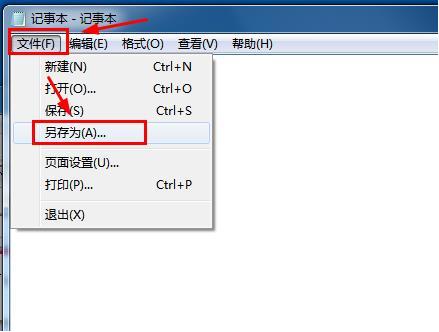
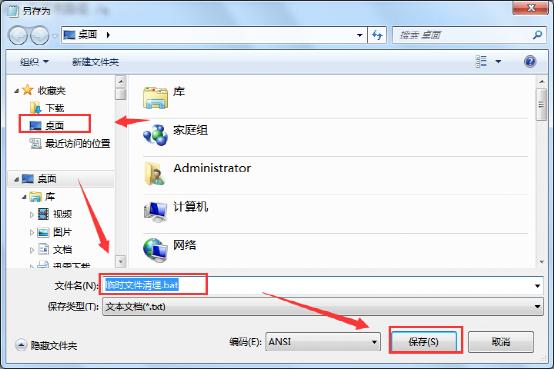
  1. 另存為:桌面 → 檔名 AutoCleanTemp.bat → 存檔類型「所有檔案」。

開啟記事本

輸入指令

另存為批次檔

命名AutoCleanTemp.bat

二、透過群組原則設定關機腳本

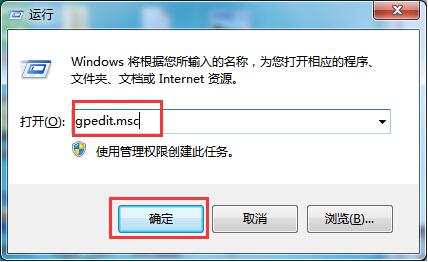
  1. Win+R 輸入 gpedit.msc 開啟「本機群組原則編輯器」(家庭版無此功能,可用 secpol.msc 或登錄表替代)。
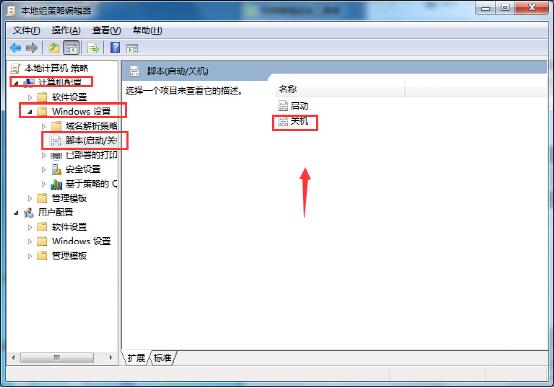
  2. 依序展開:電腦設定 → Windows 設定 → 指令碼 (啟動/關機) → 關機。
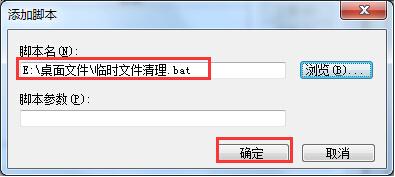
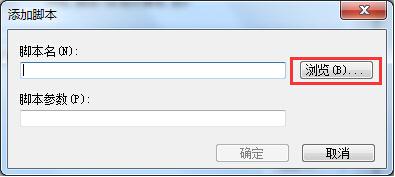
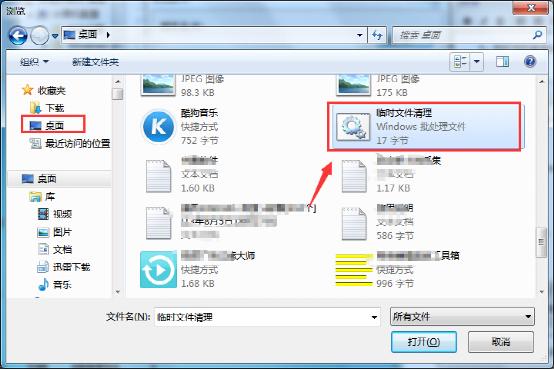
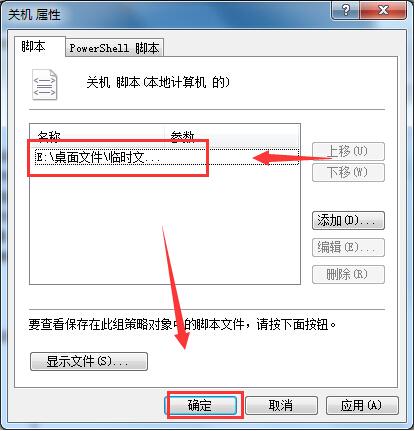
  3. 雙擊「關機」→「新增」→「瀏覽」→ 選取桌面的 AutoCleanTemp.bat → 確定。
  4. 套用 → 確定。

執行gpedit.msc

群組原則關機腳本

新增腳本

瀏覽選取bat檔

確認bat檔路徑

套用完成

三、進階補充:排除特定資料夾

若不想刪除某資料夾(如下載資料夾),可在 .bat 中加入判斷邏輯或改用 forfiles 指令依檔案年齡刪除(例:僅刪 7 天前的暫存檔),避免誤刪重要檔案。

四、驗證與注意事項

  • 設定完成後,重新開機 → 關機,觀察關機畫面是否出現批次檔執行視窗。
  • 批次檔需管理員權限才能清理系統暫存檔(C:\Windows\Temp),群組原則關機腳本預設以 SYSTEM 權限執行,滿足需求。
  • 家庭版用戶可改用「工作排程器」:觸發條件選「事件記錄」→ 系統/關機事件 (Event ID 1074),動作執行 .bat 檔。

一勞永逸的自動清理機制,讓電腦永遠保持輕盈狀態,特別適合懶人與重度使用者。

Copyright © Windows教程網 All Rights Reserved