Windows XP Windows 7 Windows 2003 Windows Vista Windows 綜合教學 Linux 系統教學
Windows 10 Windows 8 Windows 2008 Windows NT Windows Server 電腦軟體教學

Win7 數字鍵盤 NumLock 失效?一鍵開啟螢幕鍵盤修復

編輯:Win7 系統基礎知識

Win7 數字鍵盤 NumLock 鍵突然失效,按鍵指示燈不亮、無法輸入數字,多半非硬體故障,而是系統設定導致「滑鼠按鍵」功能開啟或螢幕鍵盤設定異常。30 秒即可修復。

快速修復步驟

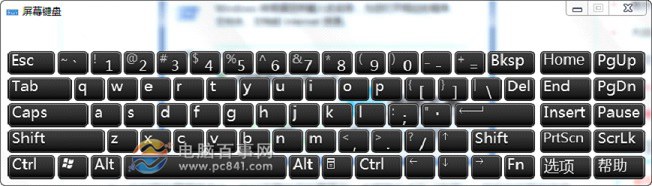
  1. 按 Win + R 開啟「執行」,輸入 OSK 按 Enter,開啟「螢幕鍵盤」。
  2. 點擊螢幕鍵盤右下角「選項」。
  3. 勾選「開啟數字鍵盤」→ 確定。

執行OSK開啟螢幕鍵盤

螢幕鍵盤選項勾選數字鍵盤

原理說明

Win7 的「輸入便利性」設定中,「滑鼠按鍵」功能若被啟用,會攔截數字鍵盤訊號控制滑鼠游標,導致 NumLock 看似失效。透過螢幕鍵盤強制啟用數字鍵盤模式,即可覆蓋該設定恢復正常。

若上述無效,進階排查

  • 檢查「控制台」→「輸入便利性中心」→「讓滑鼠更容易使用」→ 取消勾選「開啟滑鼠按鍵」。
  • 裝置管理員 → 鍵盤 → 解除安裝裝置 → 重新開機自動重裝驅動。
  • 嘗試外接鍵盤測試,排除鍵盤硬體故障。

下次遇到 NumLock 不亮、數字鍵盤打不出字,別急著換鍵盤,先試試這招「螢幕鍵盤強制啟用」,多數情況立即生效。

Copyright © Windows教程網 All Rights Reserved