Windows XP Windows 7 Windows 2003 Windows Vista Windows 綜合教學 Linux 系統教學
Windows 10 Windows 8 Windows 2008 Windows NT Windows Server 電腦軟體教學

Win7刪除自帶輸入法完整教程:從系統設置到註冊表多種方法

編輯:Win7 系統基礎知識

Windows 7預裝多種輸入法(微軟拼音、日文、韓文、繁體中文等),對許多用戶佔用空間且切換麻煩。本文提供從簡單到徹底的多種刪除方法,幫您精簡輸入法列表。

方法一:系統設置移除(最簡單、推薦)

  1. 任務欄輸入法圖標右鍵 → "設置"
  2. 在"文字服務和輸入語言"視窗的"已安裝服務"列表中
  3. 選中要刪除的輸入法(如"微軟拼音簡體輸入法 2010")
  4. 點擊"移除"按鈕 → 確定

此法可移除大部分用戶添加的輸入法,但系統預裝輸入法有時無法直接移除。

方法二:刪除輸入法文件(徹底清理)

系統輸入法文件位於:

  • C:\Windows\IME\
  • C:\Windows\System32\IME\

常見輸入法資料夾:

  • IMJP8_1 / IMEJP98 — 日文輸入法
  • IMKR6_1 — 韓文輸入法
  • PINTLGNT / CHSIME — 簡體中文輸入法
  • CINTLGNT / CHTIME — 繁體中文輸入法

操作:取得資料夾擁有權限後刪除對應資料夾(建議先備份)。

方法三:Office安裝的微軟輸入法專用卸載命令

Office安裝的輸入法(Microsoft Office IME)需用命令卸載:

微軟拼音輸入法 2007

MsiExec.exe /X{90120000-0028-0804-0000-0000000FF1CE}

微軟日文輸入法 2007

MsiExec.exe /X{90120000-0028-0411-0000-0000000FF1CE}

執行方式:Win+R → 輸入上述命令 → 回車 → 按提示完成卸載。

方法四:註冊表清理(殘留項目)

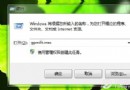
  1. Win+R → regedit
  2. 定位:HKEY_LOCAL_MACHINE\SOFTWARE\Microsoft\Windows\CurrentVersion\Run
  3. 刪除相關輸入法啟動項
  4. 檢查:HKEY_CURRENT_USER\Software\Microsoft\Windows\CurrentVersion\Run

方法五:第三方工具一鍵管理(最省心)

推薦使用搜狗輸入法工具箱或魔方優化大師的"輸入法管理"功能,圖形介面一鍵啟用/禁用/刪除,無需手動操作註冊表。


如何刪除Win7自帶的輸入法

補充:設置預設輸入法

刪除後建議將常用輸入法(如搜狗、微軟拼音)設為預設:

  1. 控制台 → "地區和語言" → "鍵盤和語言" → "更改鍵盤"
  2. "預設輸入語言"選擇目標輸入法
  3. 點擊"複製設定",勾選"歡迎畫面和系統帳戶"、"新使用者帳戶"

相關閱讀:怎麼設置預設輸入法 Win7設置預設輸入法技巧

Copyright © Windows教程網 All Rights Reserved