Windows XP Windows 7 Windows 2003 Windows Vista Windows 綜合教學 Linux 系統教學
Windows 10 Windows 8 Windows 2008 Windows NT Windows Server 電腦軟體教學

Windows 7 桌面實用技巧:通知區域、顯示桌面、小工具與工作列鎖定

編輯:Win7 系統基礎知識

找回隱藏在通知區域的程式圖示(如 QQ)

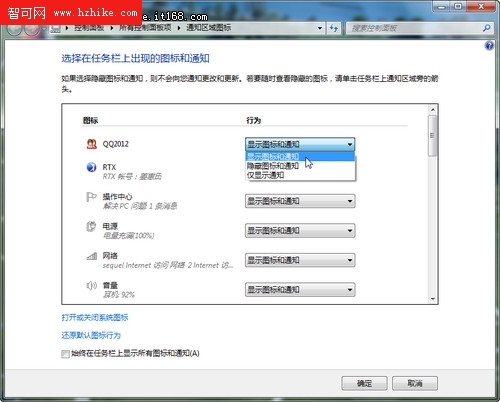
工作列右下角的白色三角形(通知區域)隱藏了執行中程式的圖示。點擊「自定義」→「選擇在工作列上出現的圖示和通知」,將目標程式設為「顯示圖示和通知」,即可常駐工作列,不再錯過訊息。
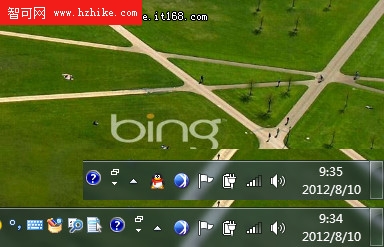
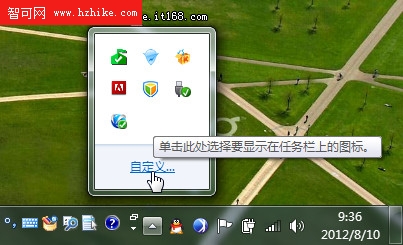
通知區域自定義
設定顯示圖示和通知
選擇顯示模式

一鍵顯示桌面

工作列最右側的透明長條即為「顯示桌面」按鈕。滑鼠移上可預覽桌面,點擊一次即最小化所有視窗,再點一下還原。比 XP 的快捷圖示更直觀便捷。
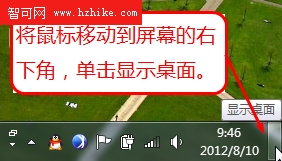
顯示桌面按鈕

新增桌面小工具

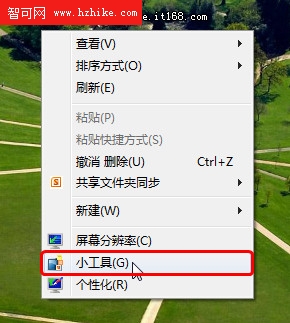
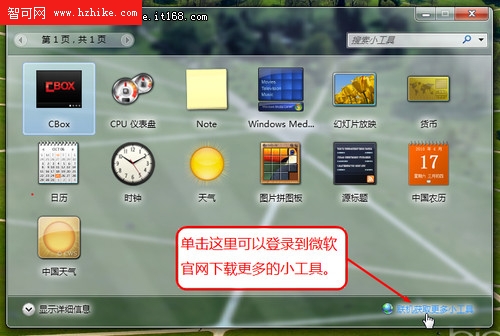
桌面右鍵 → 「小工具」,可加入天氣、行事曆、便箋等。右下角連結可前往微軟官網下載更多小工具,安裝方式如同一般程式。
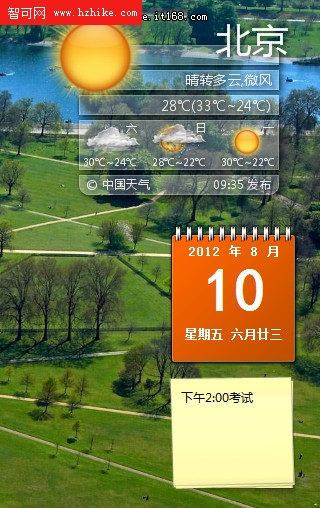
小工具選單
小工具視窗
下載更多小工具

將常用程式鎖定到工作列

Win7 工作列支援縮圖預覽、跳躍清單與鎖定功能。將常用程式或網站拖曳至工作列,即可一鍵啟動,無需翻閱開始選單或書籤。
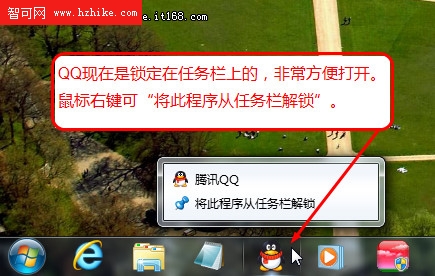
工作列鎖定範例
Copyright © Windows教程網 All Rights Reserved